

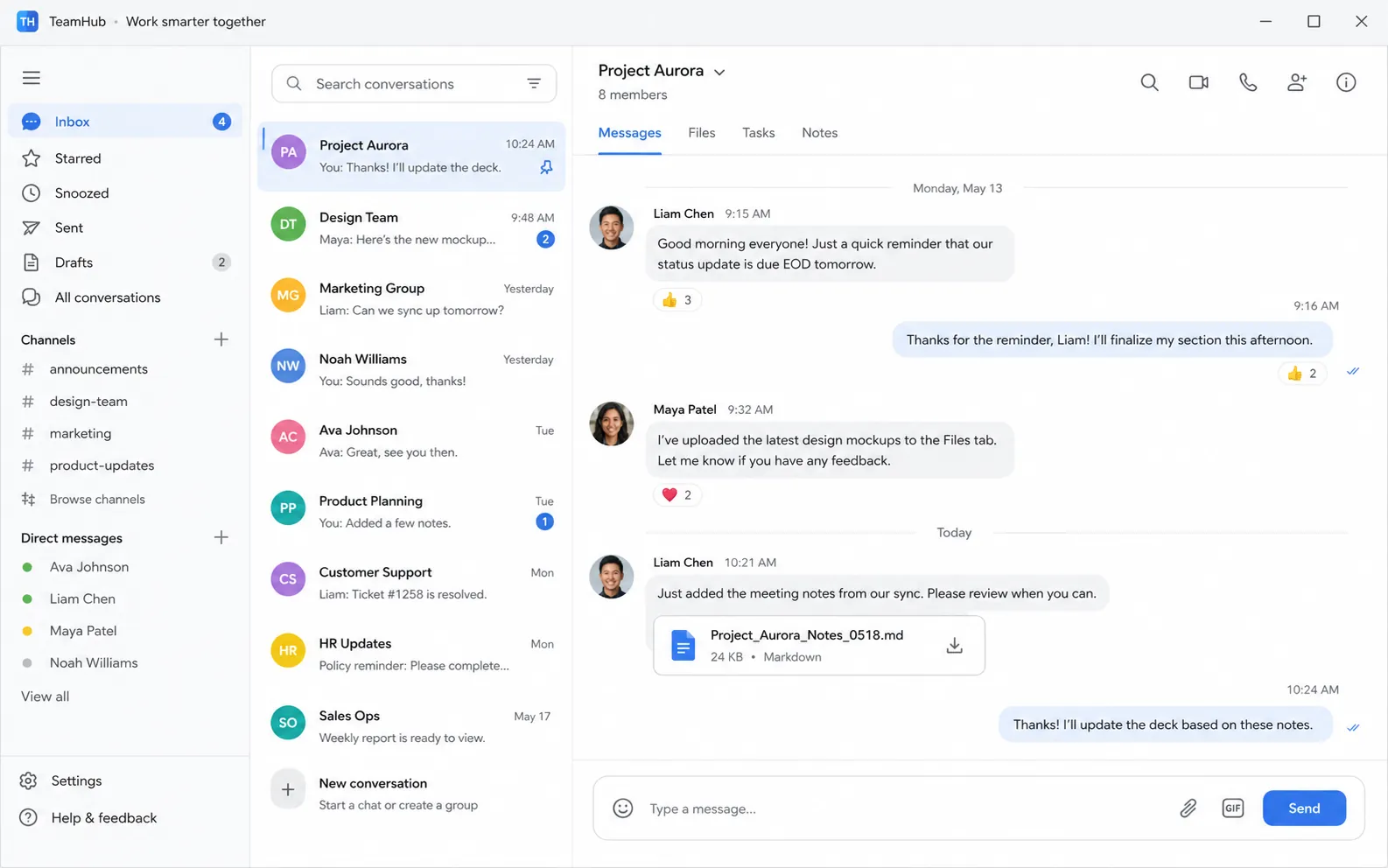
「スクショ 文字 消す」を自然に仕上げるコツ
AIが色、光、線、質感を続けられるよう、文字の周囲を十分に残してください。狭く切り抜きすぎると背景の手掛かりが不足します。
一部だけを消すときは、文字列だけでなく位置も伝え、残したい別の文字を明確に指定します。
- 最も高画質な元画像を使う
- 影や縁取りまで対象に含める
- 直線と繰り返し模様を確認する
- 難しい部分は別の結果も試す
「スクショ 文字 消す」では、できるだけ高画質の元画像を使い、必要に応じて対象の位置を指定し、補完後の輪郭・模様・物体を確認します。
自分の画像で試す
JPG、PNG、WebPをアップロードできます。一部の文字だけを消す場合は短い指示を追加してください。
画像をここにドロップするか、クリックして選択してください。
JPG、JPEG、PNG、WebP · 1枚20MBまで · 1回に最大10枚
手順
できるだけ高解像度の画像を使い、再圧縮されたスクリーンショットは避けます。
全部を自動で消すか、位置・色・残す文字を具体的に指示します。
顔、直線、繰り返し模様、物体の輪郭を実寸で確認します。
適切な形式で保存し、必要なら別の結果を生成します。
AIが色、光、線、質感を続けられるよう、文字の周囲を十分に残してください。狭く切り抜きすぎると背景の手掛かりが不足します。
一部だけを消すときは、文字列だけでなく位置も伝え、残したい別の文字を明確に指定します。
覆われていた部分は新しく生成され、隠れていた元の画素が復元されるわけではありません。公開前に必ず実寸で確認してください。
所有または編集許可のある画像だけを使用してください。機密情報の処理には、AIによる見た目の修正ではなく不可逆な墨消しを使用します。
よくある質問
はい。オンラインツールならJPG、PNG、WebPをブラウザで処理し、文字の背後を補完できます。
はい。位置、色、近くの物体を示し、残す文字も指示してください。
編集していない部分は維持され、文字で覆われていた部分は周囲を参考に新しく生成されます。
RemoveText独自の透かしは追加されません。ただし著作権や利用条件を守ってください。
関連情報
対応画像をアップロードし、すべての文字または指定した文字を消して、補完された背景を確認します。