
「Photoshop 画像 文字 消す」を自然に仕上げるコツ
AIが色、光、線、質感を続けられるよう、文字の周囲を十分に残してください。狭く切り抜きすぎると背景の手掛かりが不足します。
一部だけを消すときは、文字列だけでなく位置も伝え、残したい別の文字を明確に指定します。
- 最も高画質な元画像を使う
- 影や縁取りまで対象に含める
- 直線と繰り返し模様を確認する
- 難しい部分は別の結果も試す
「Photoshop 画像 文字 消す」では、できるだけ高画質の元画像を使い、必要に応じて対象の位置を指定し、補完後の輪郭・模様・物体を確認します。
画像付きチュートリアル
長方形選択ツールやなげなわツールで、文字の周囲を少し広めに選択します。
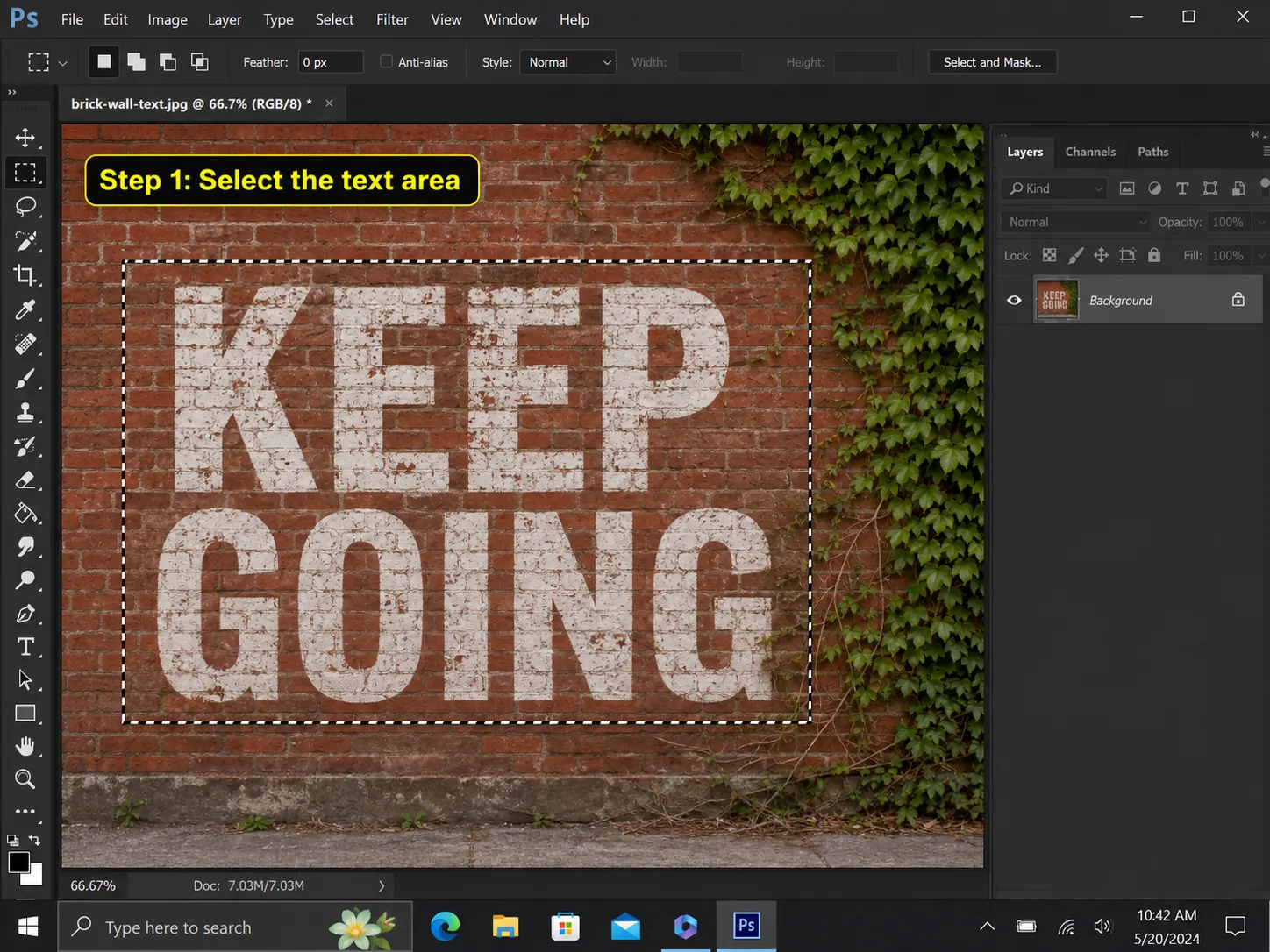
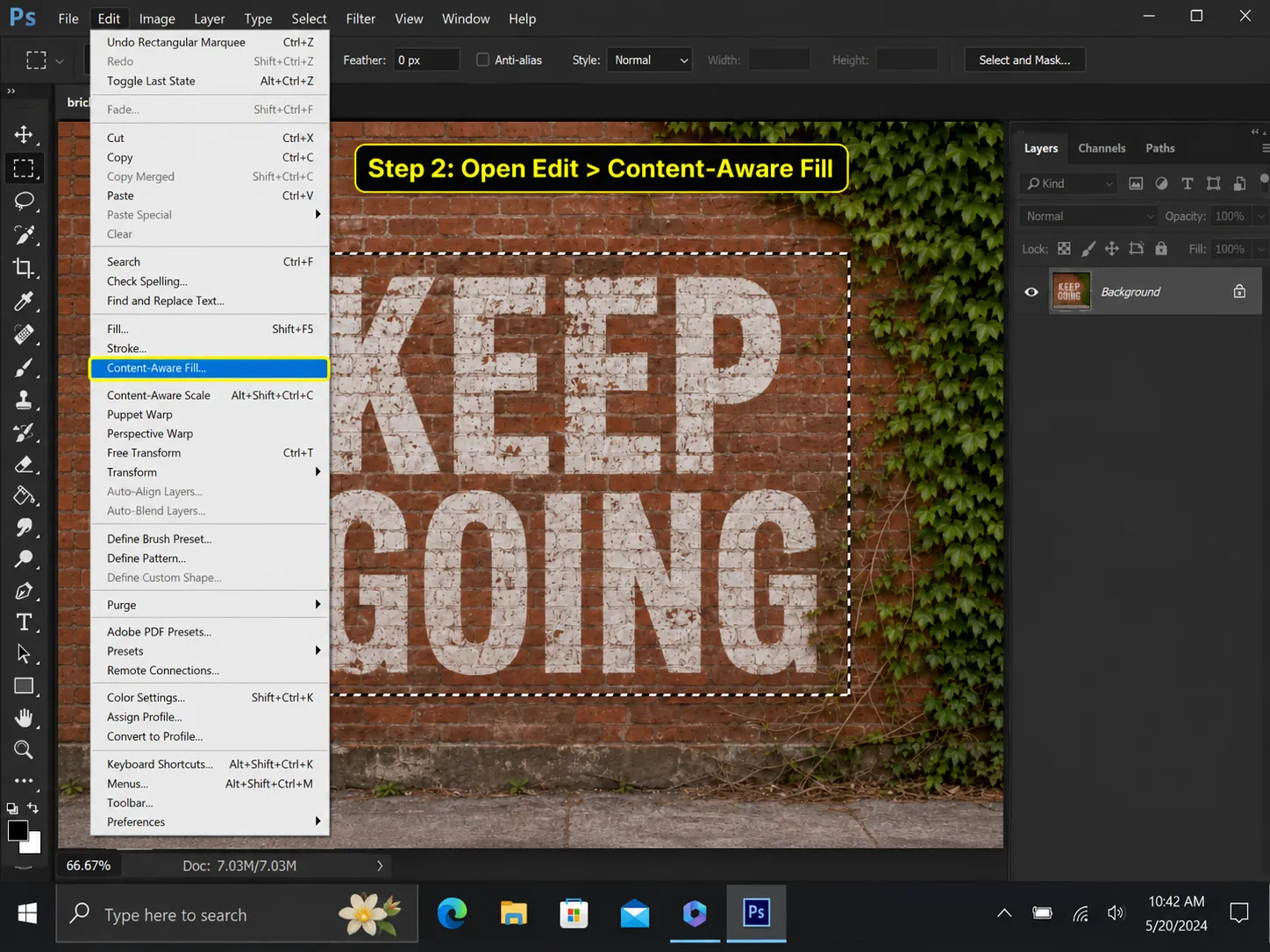
選択した状態で編集メニューからコンテンツに応じた塗りつぶしを開きます。
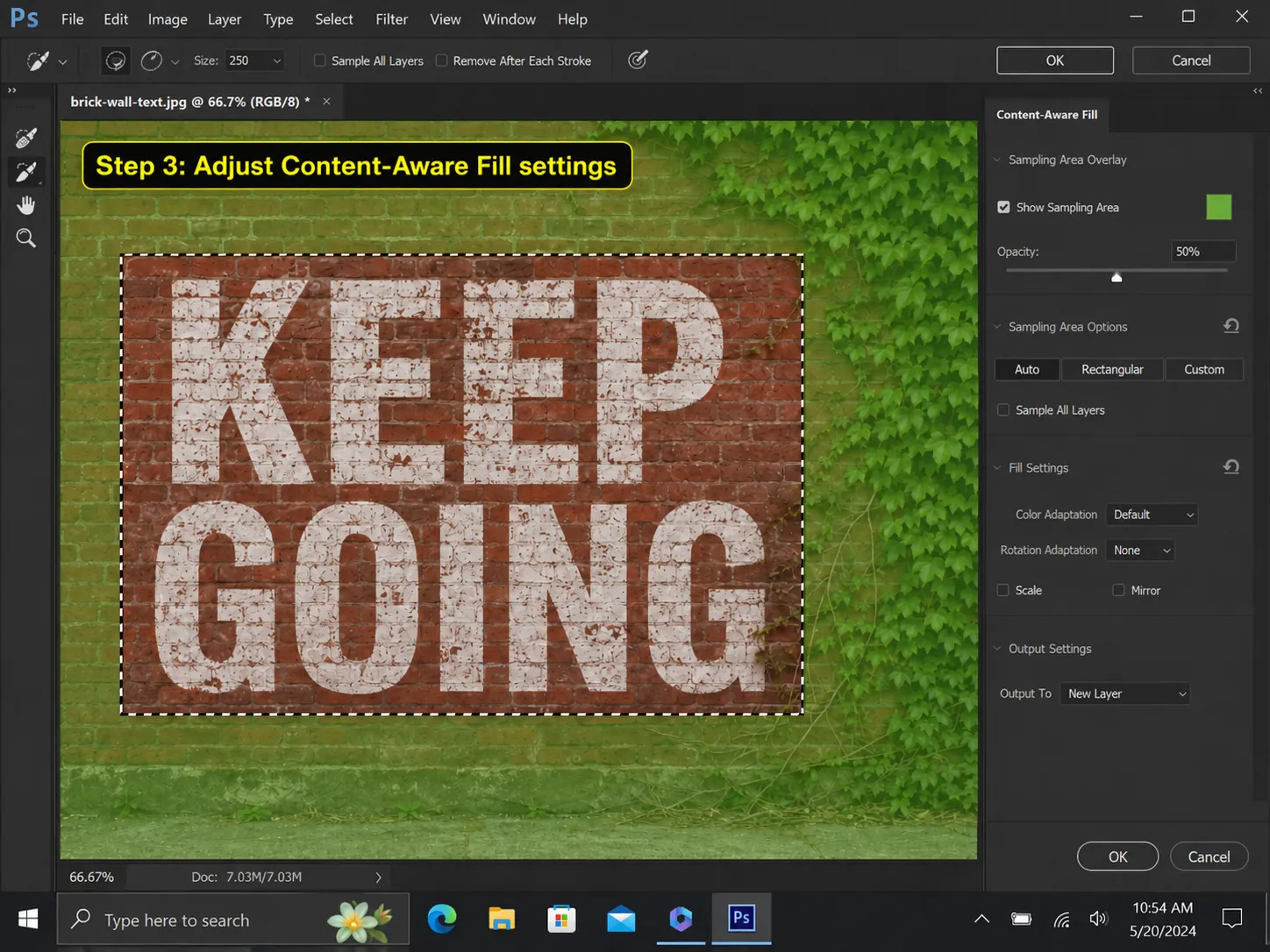
人物や無関係な物体・模様をサンプル範囲から外します。
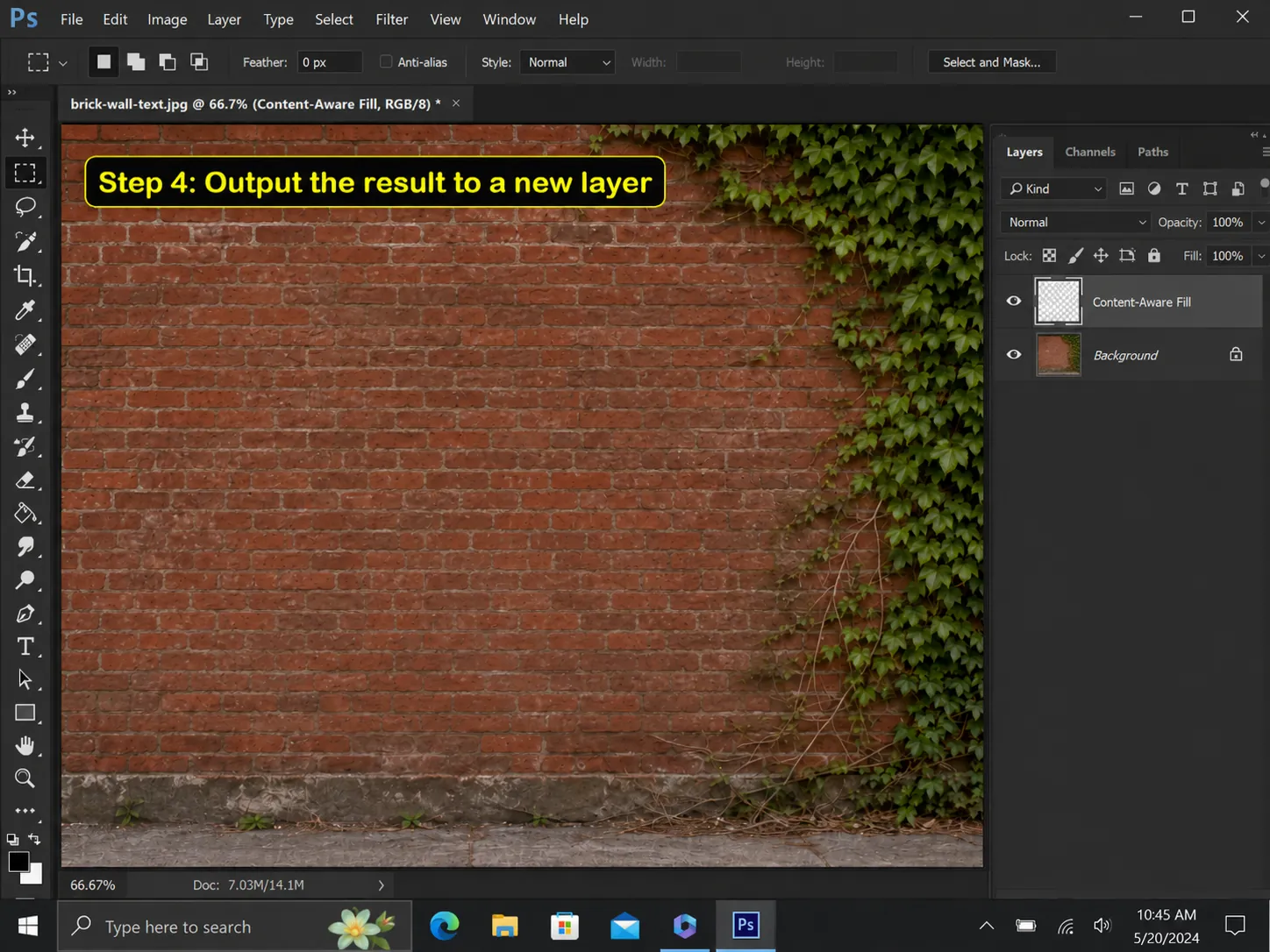
元画像を保持できるよう、結果を新しいレイヤーに出力します。
修復ブラシやコピースタンプで繰り返し模様や直線を整えます。
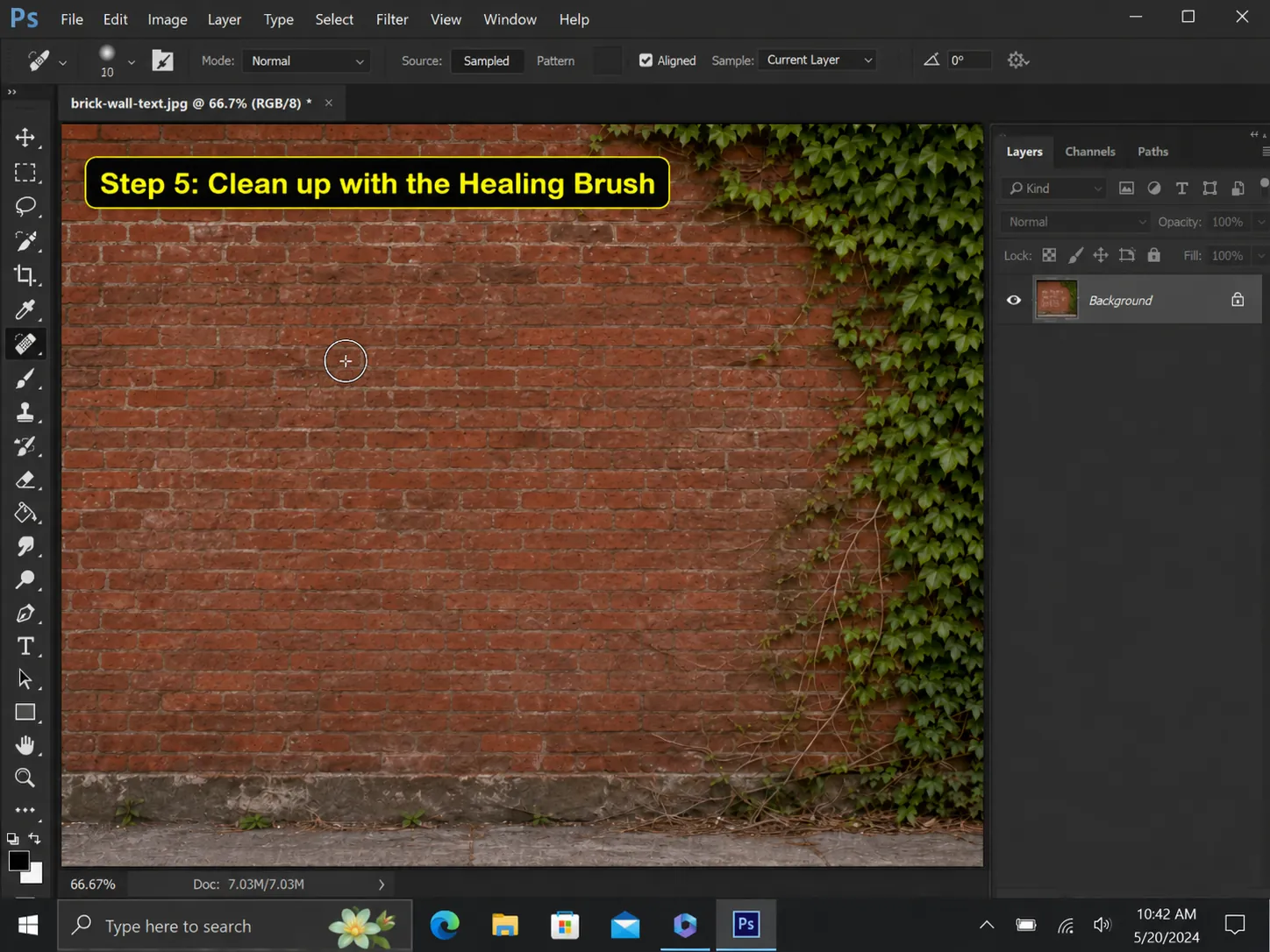
100%表示で確認し、PSDを保存してJPGまたはPNGを書き出します。
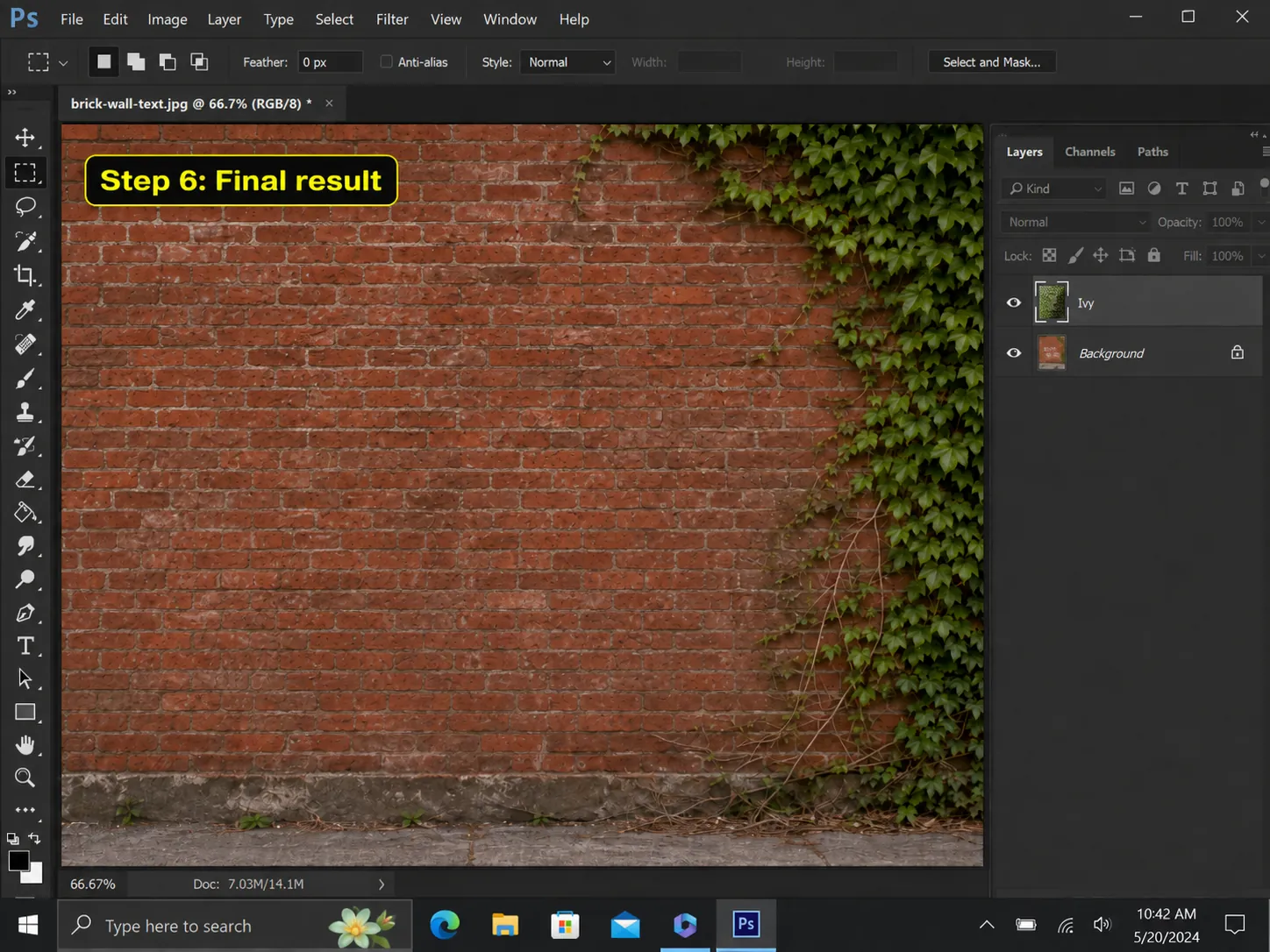
RemoveTextは、アップロード、自動または一部削除、背景補完をブラウザ上の一つの流れにまとめています。
ピクセル単位の調整が必要な場合は、結果を画像編集ソフトで仕上げられます。
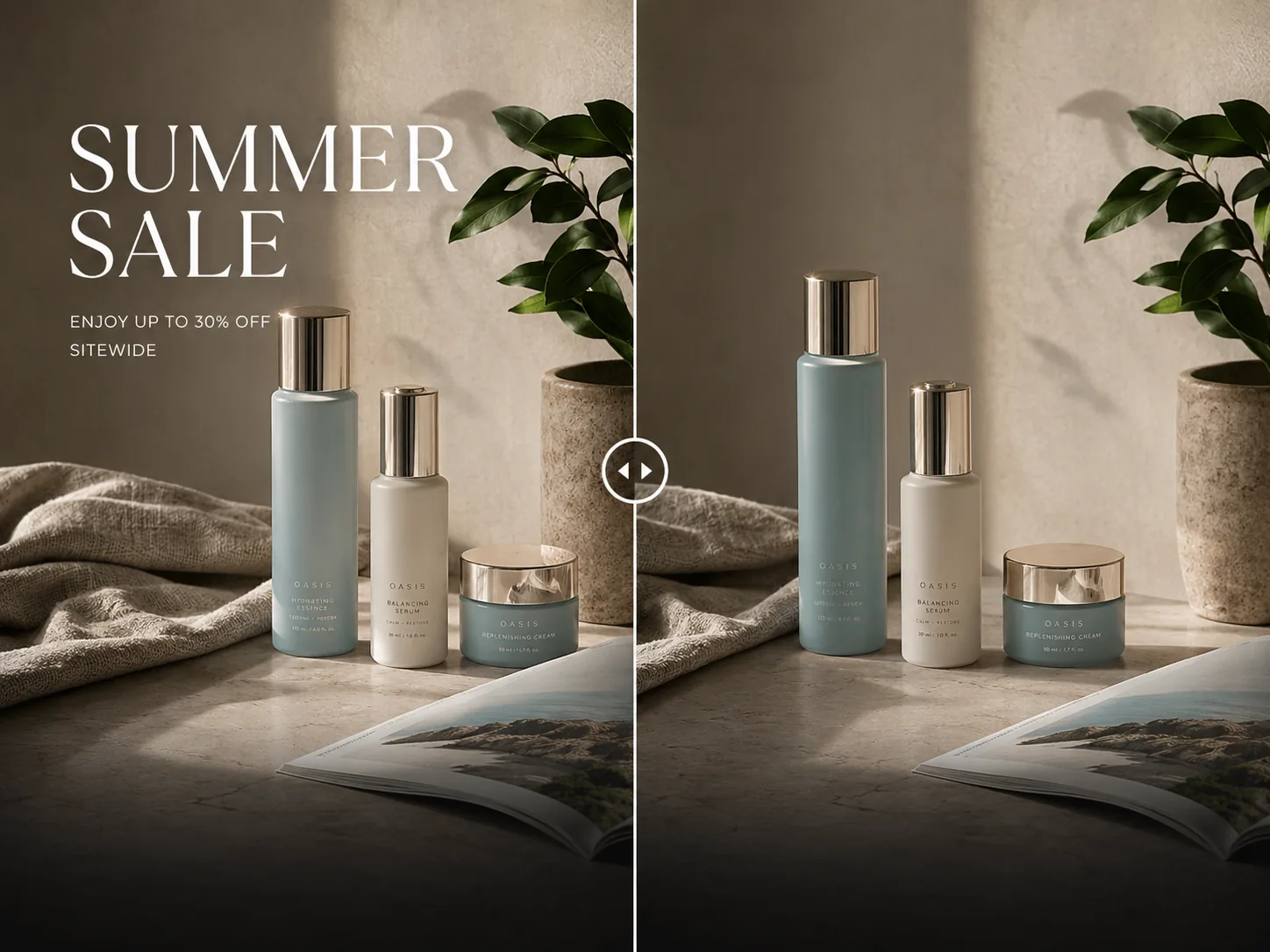
AIが色、光、線、質感を続けられるよう、文字の周囲を十分に残してください。狭く切り抜きすぎると背景の手掛かりが不足します。
一部だけを消すときは、文字列だけでなく位置も伝え、残したい別の文字を明確に指定します。
覆われていた部分は新しく生成され、隠れていた元の画素が復元されるわけではありません。公開前に必ず実寸で確認してください。
所有または編集許可のある画像だけを使用してください。機密情報の処理には、AIによる見た目の修正ではなく不可逆な墨消しを使用します。
よくある質問
はい。オンラインツールならJPG、PNG、WebPをブラウザで処理し、文字の背後を補完できます。
はい。位置、色、近くの物体を示し、残す文字も指示してください。
編集していない部分は維持され、文字で覆われていた部分は周囲を参考に新しく生成されます。
RemoveText独自の透かしは追加されません。ただし著作権や利用条件を守ってください。
関連情報
対応画像をアップロードし、すべての文字または指定した文字を消して、補完された背景を確認します。