如何让“Canva 去除图片文字”效果更自然
AI 需要利用文字周围的可见信息补全颜色、光线、直线和纹理。因此不要裁切得过紧,应为文字周围保留足够背景。
只去除部分文字时,除了文字内容,还应说明它所在的位置,并明确指出其他需要保留的文字。
- 优先使用清晰度最高的原图
- 将文字阴影和描边一起覆盖
- 重点检查直线和重复纹理
- 复杂区域可以尝试重新生成
处理“Canva 去除图片文字”时,应上传质量尽可能高的原图;如只需去除部分文字,请明确位置;完成后重点检查补全背景中的边缘、纹理和物体。
图文教程
创建合适尺寸的设计,并将原始图片放到画布中。
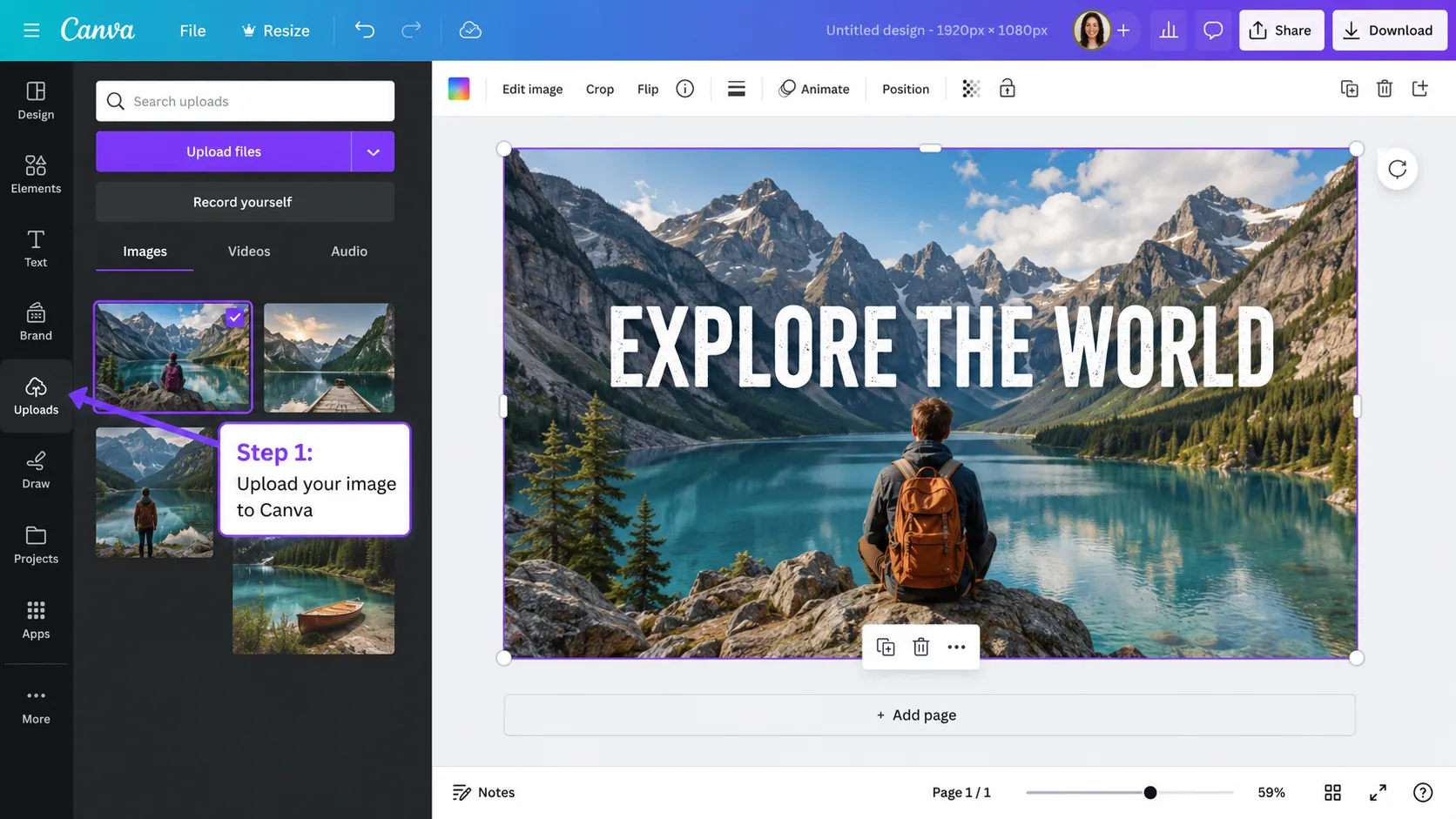
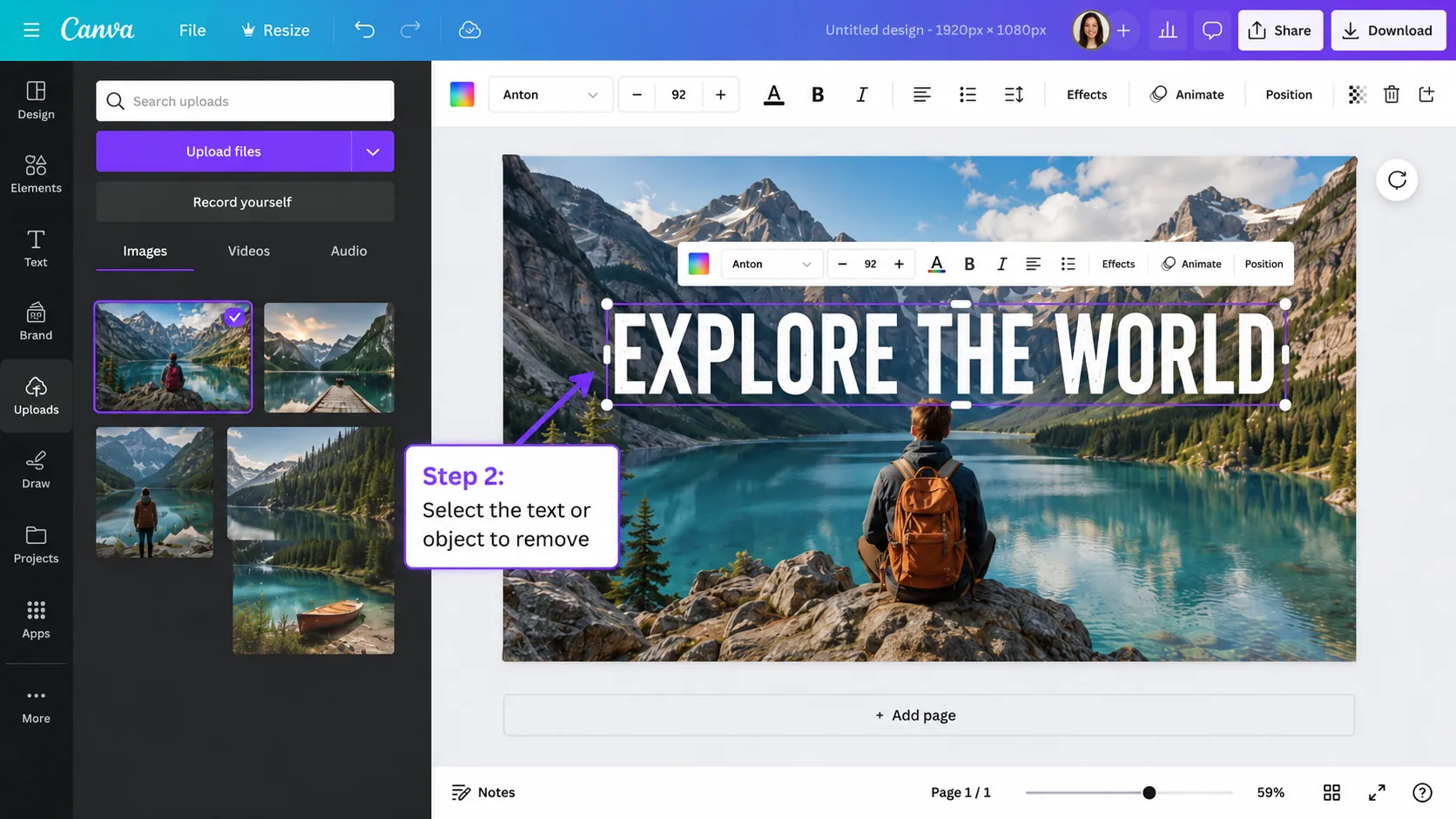
如果是独立文本框,直接删除;如果文字已经融入图片,则继续编辑图片。
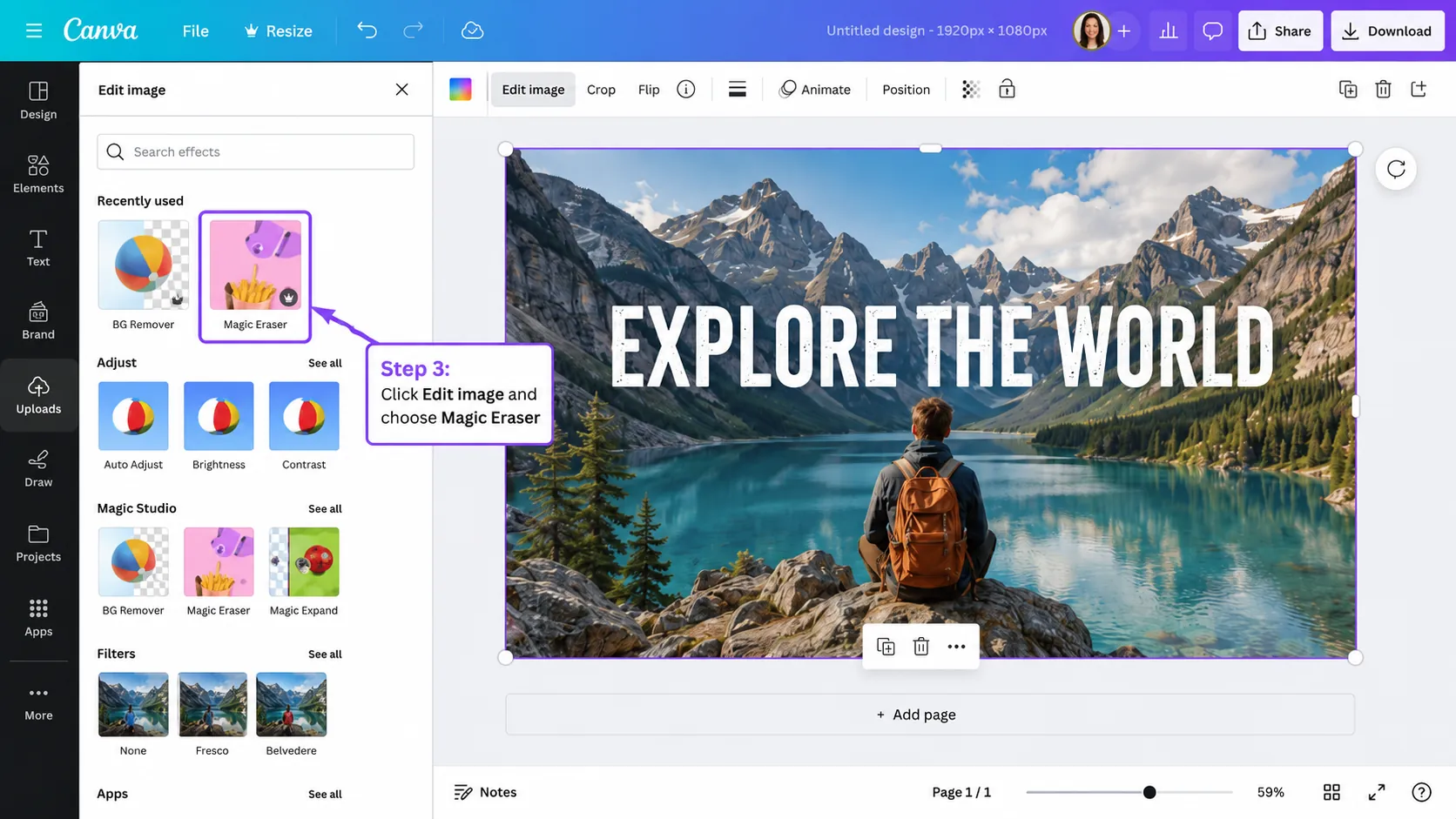
选择编辑图片并打开 Magic Eraser;具体可用性取决于当前套餐。
使用略宽于文字笔画的画笔,完整覆盖字形、描边和阴影。
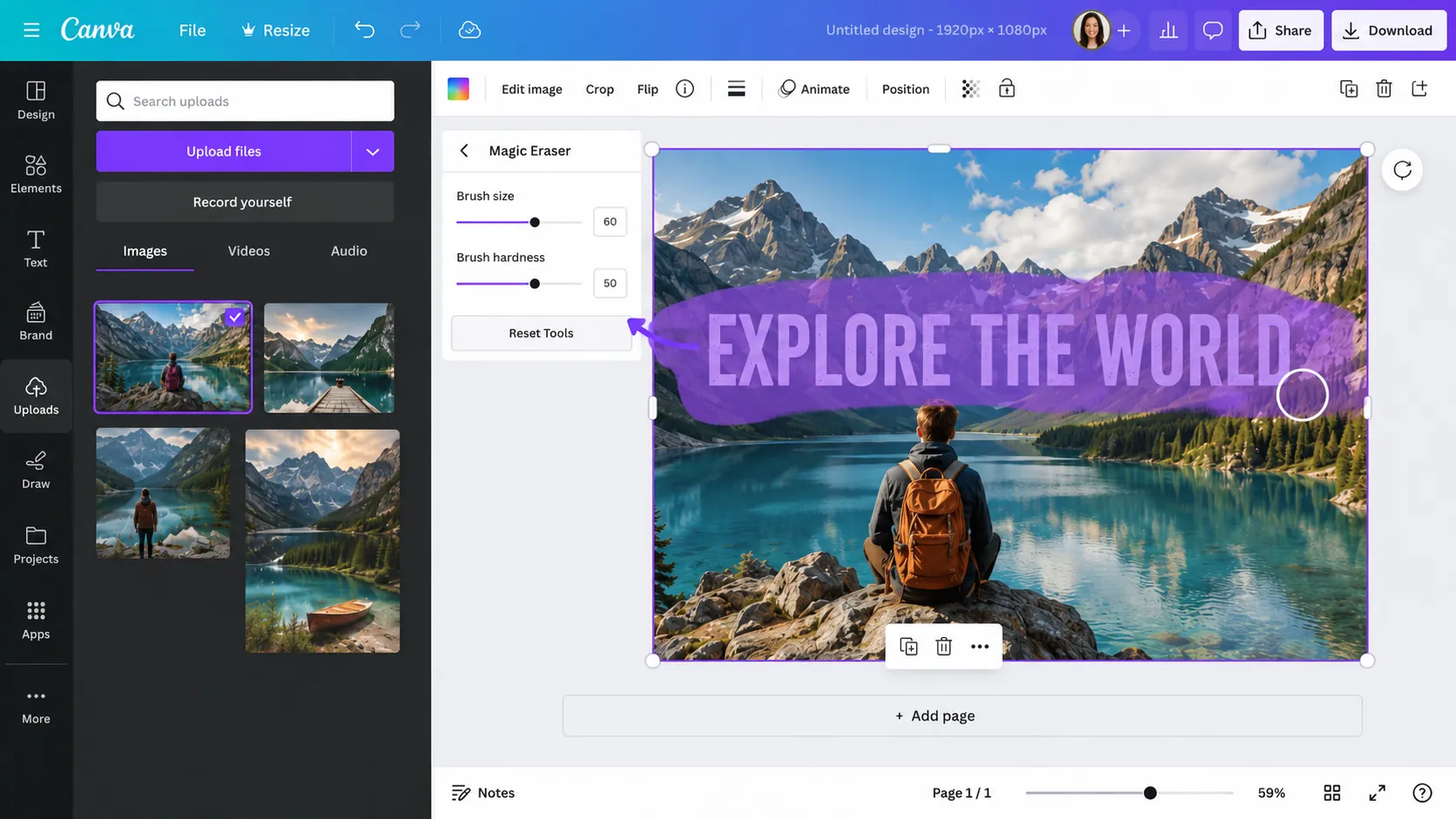
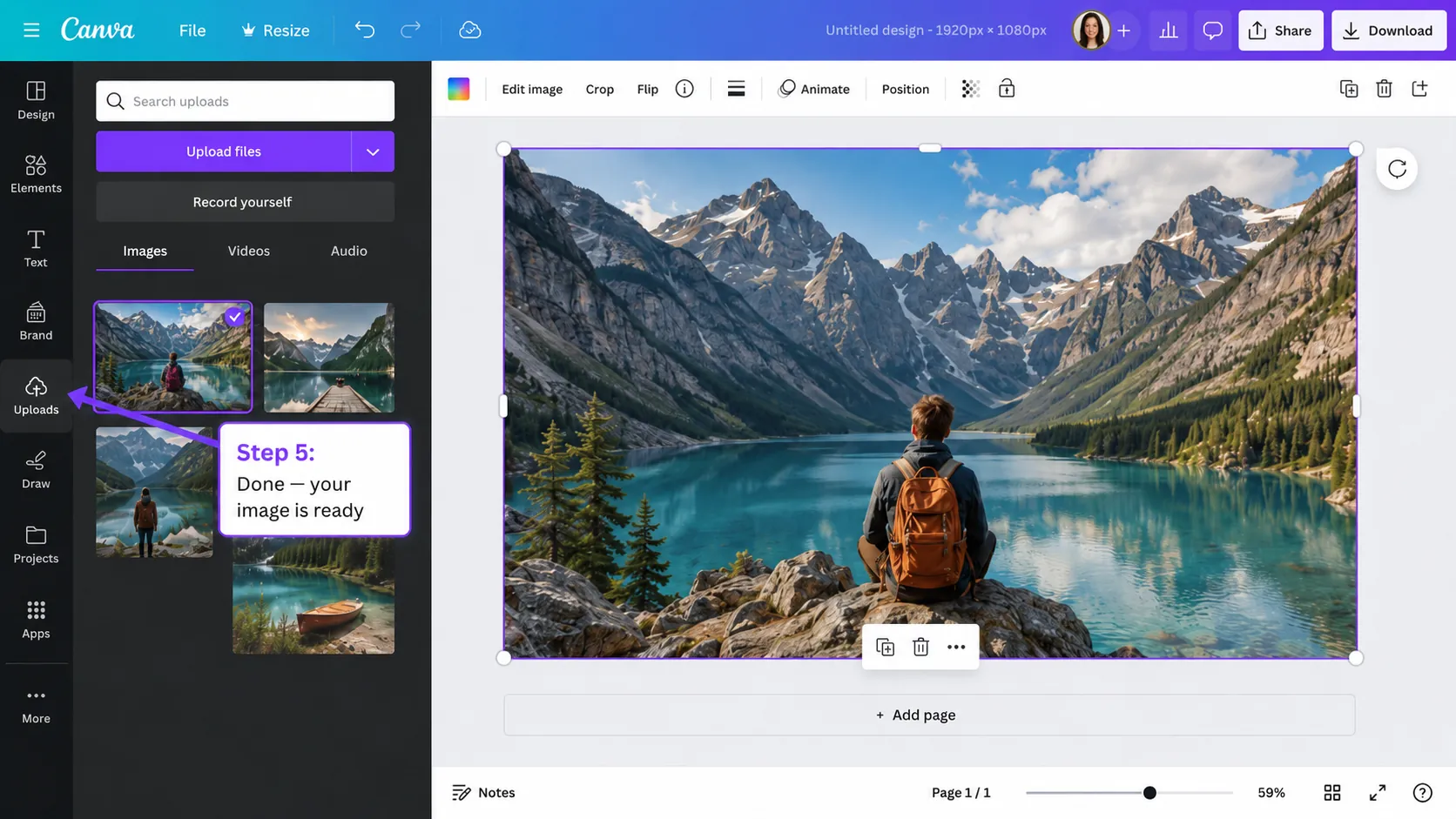
检查细节、应用修改,然后导出最终图片。
RemoveText 将上传、自动或指定文字去除以及背景补全整合到一个专用的浏览器流程中。
如需像素级调整,可以将处理结果导入图片编辑软件继续修改。
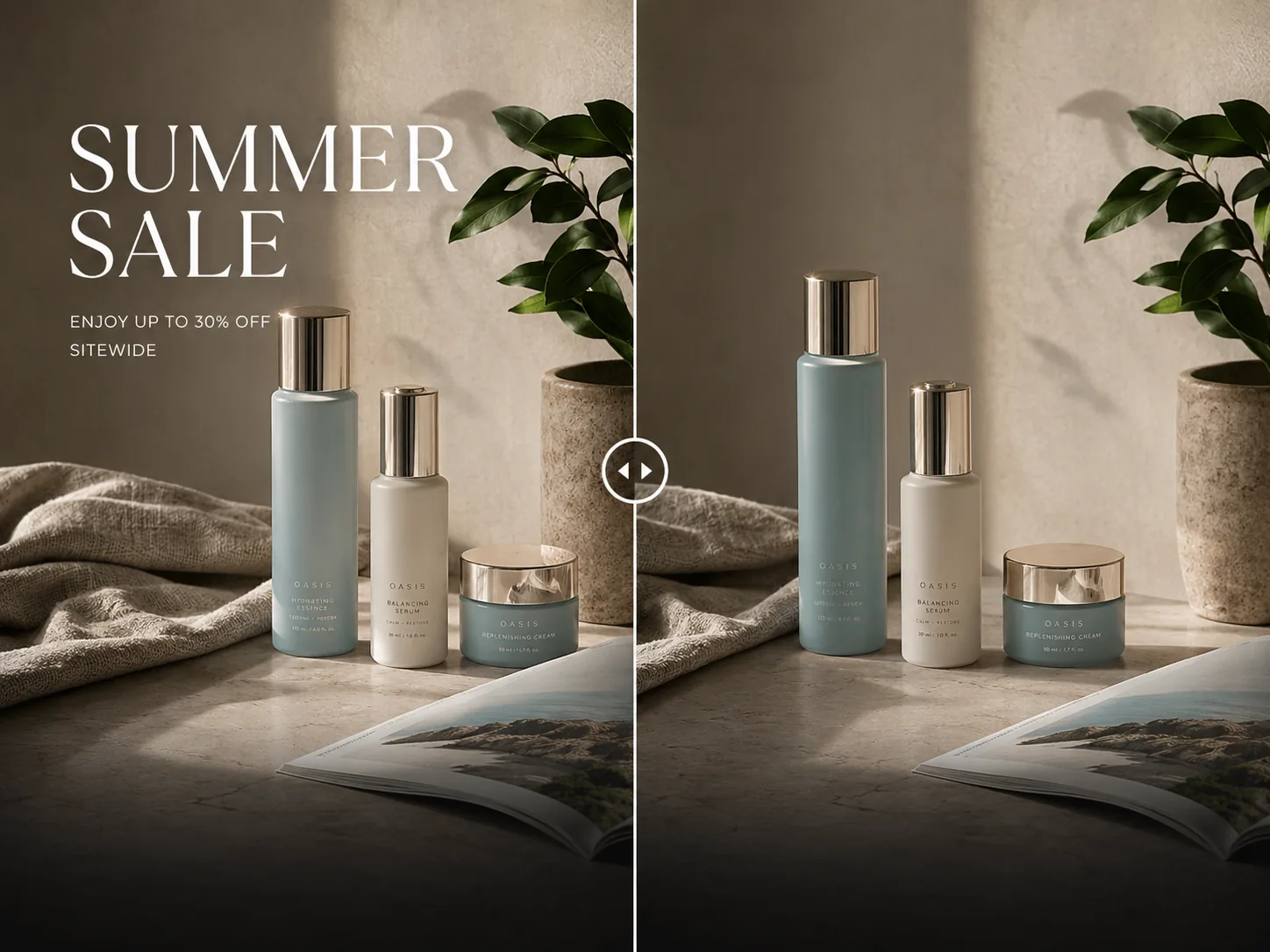
AI 需要利用文字周围的可见信息补全颜色、光线、直线和纹理。因此不要裁切得过紧,应为文字周围保留足够背景。
只去除部分文字时,除了文字内容,还应说明它所在的位置,并明确指出其他需要保留的文字。
文字覆盖的区域会由 AI 重新生成,并不是恢复被遮挡的原始像素。发布或继续使用前,应按原始尺寸检查结果。
只处理你拥有或获得授权的图片。涉及机密信息时,应采用不可逆的专业打码流程,而不是依赖视觉上的 AI 清理。
常见问题
可以。在线工具可直接在浏览器中处理 JPG、PNG 和 WebP,并补全文字后方的区域。
可以。说明文字的位置、颜色或附近物体,同时明确哪些文字需要保留。
未编辑区域会保持不变;原来被文字覆盖的部分会根据周围可见内容重新生成。
RemoveText 不会给处理结果添加自己的水印,但仍需遵守原图的版权和使用授权。
继续了解
上传支持的图片,去除全部或指定文字,然后检查 AI 补全后的背景。