

Tutorial do editor

Como remover texto de uma imagem no Photoshop

Este guia explica “como remover texto de uma imagem no Photoshop” com um processo claro, verificações práticas e uma ferramenta de IA pronta para usar.

Edição com IA
Remove texto visível automaticamente
JPG, PNG e WebP
Formatos comuns de até 20 MB
Seletivo
Informe quais palavras devem ficar
Imagem antes do processo “Como remover texto de uma imagem no Photoshop”
Exemplo antes e depois de “como remover texto de uma imagem no Photoshop”
Resposta rápida

Para “como remover texto de uma imagem no Photoshop”, envie a melhor imagem original, identifique a área exata quando necessário e confira bordas, padrões e objetos no fundo reconstruído.

Tutorial ilustrado

Siga cada etapa dentro do editor

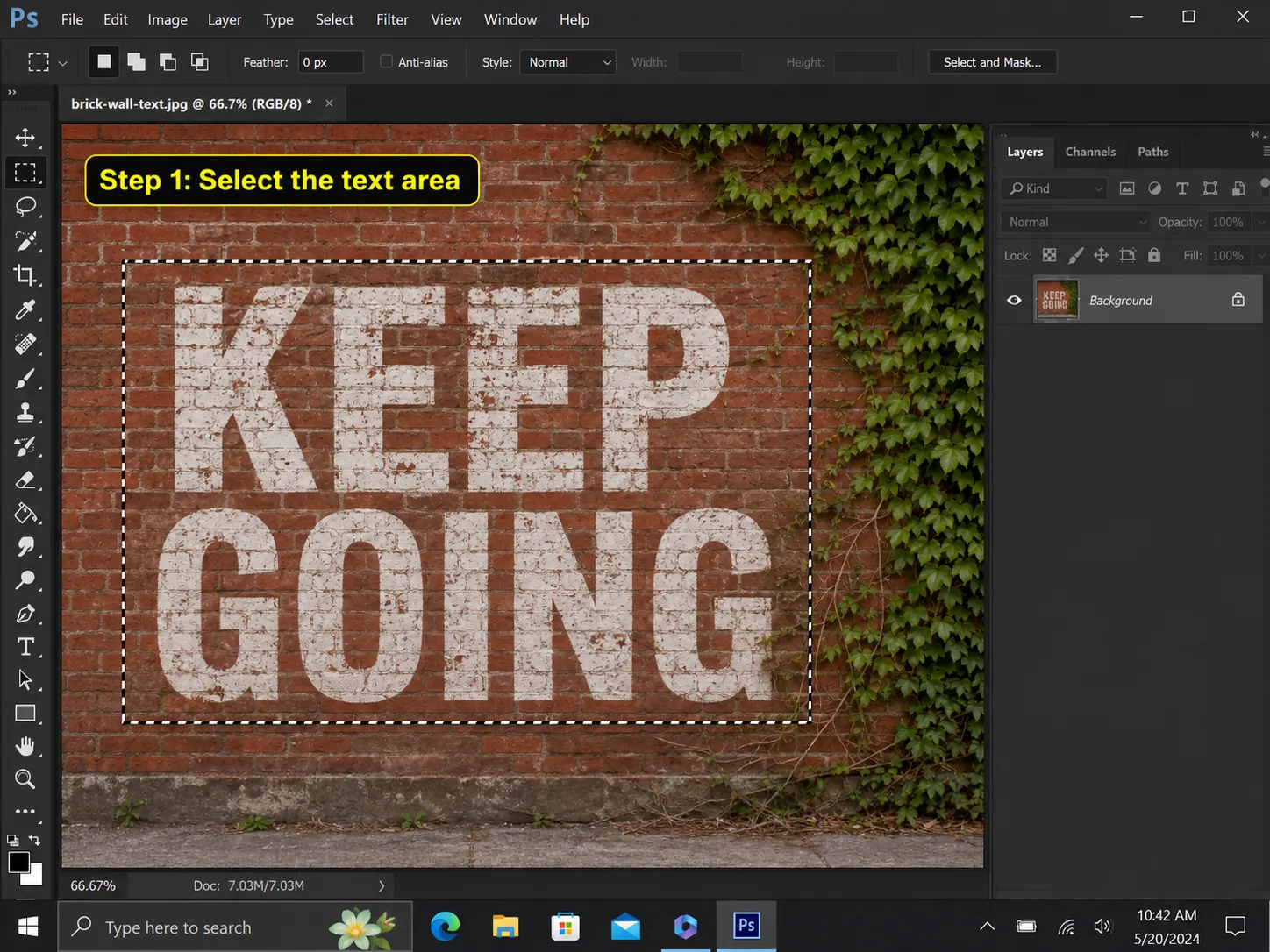
  1. 01

    Selecione o texto

    Marque as letras com a Seleção Retangular ou o Laço e inclua uma pequena margem.

    Imagem limpa após o processo “Como remover texto de uma imagem no Photoshop”
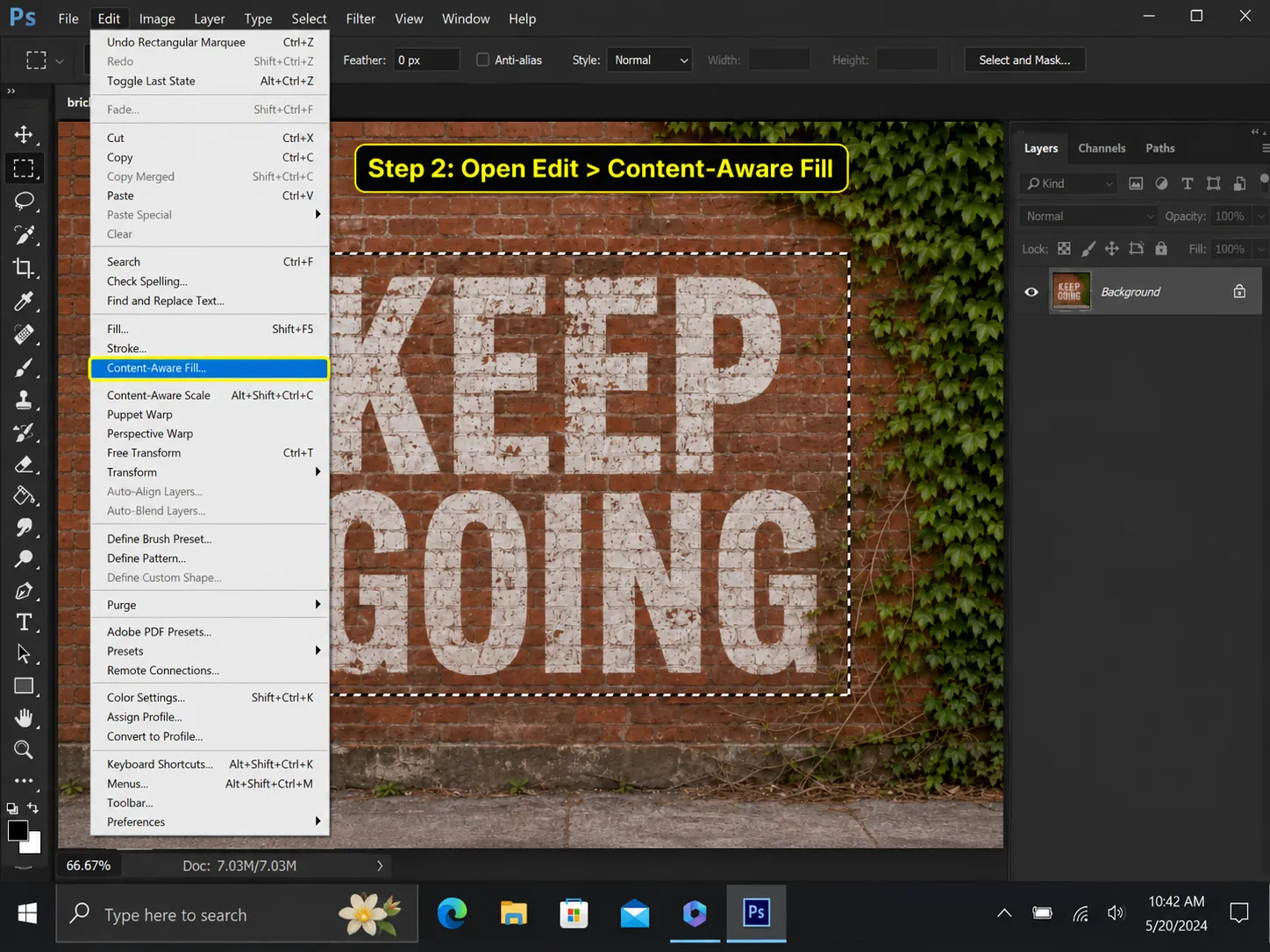
  2. 02

    Abra o Preenchimento Sensível a Conteúdo

    Com a seleção ativa, abra Editar e escolha o preenchimento sensível ao conteúdo.

    Imagem limpa após o processo “Como remover texto de uma imagem no Photoshop”
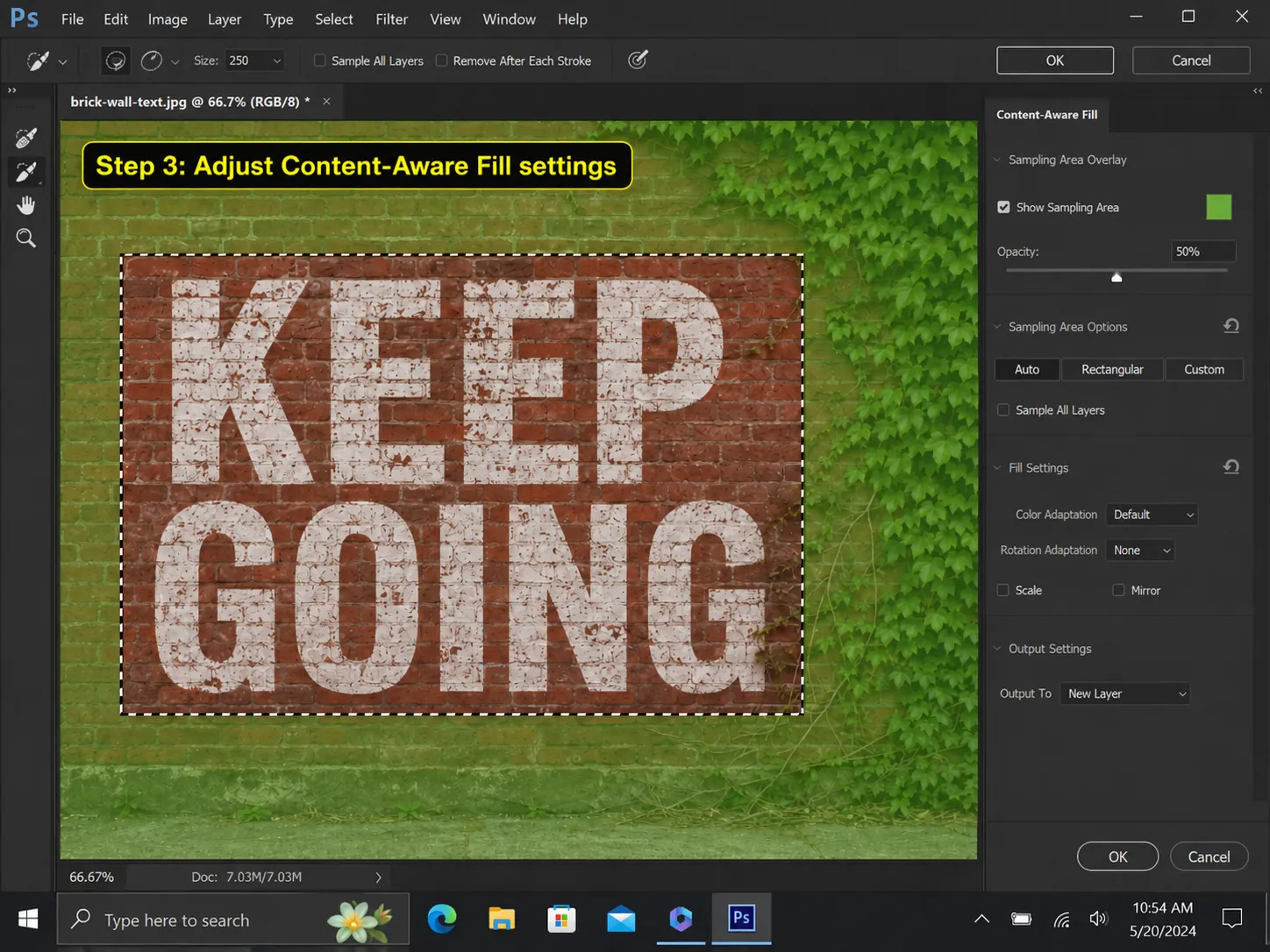
  3. 03

    Ajuste a área de amostra

    Exclua pessoas, objetos e texturas que não devem ser copiadas.

    Imagem limpa após o processo “Como remover texto de uma imagem no Photoshop”
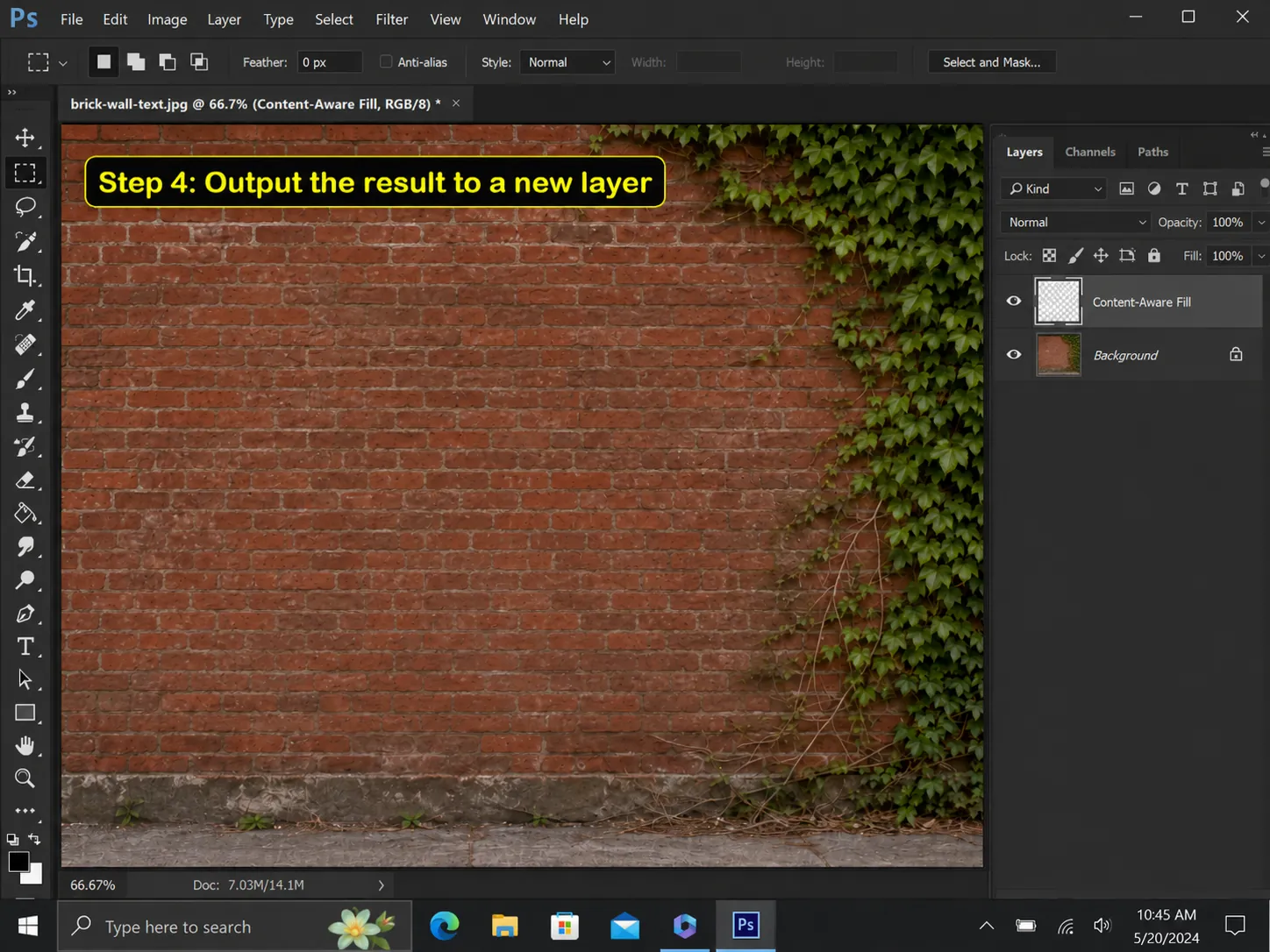
  4. 04

    Crie uma nova camada

    Envie o preenchimento para uma nova camada a fim de preservar o original.

    Imagem limpa após o processo “Como remover texto de uma imagem no Photoshop”
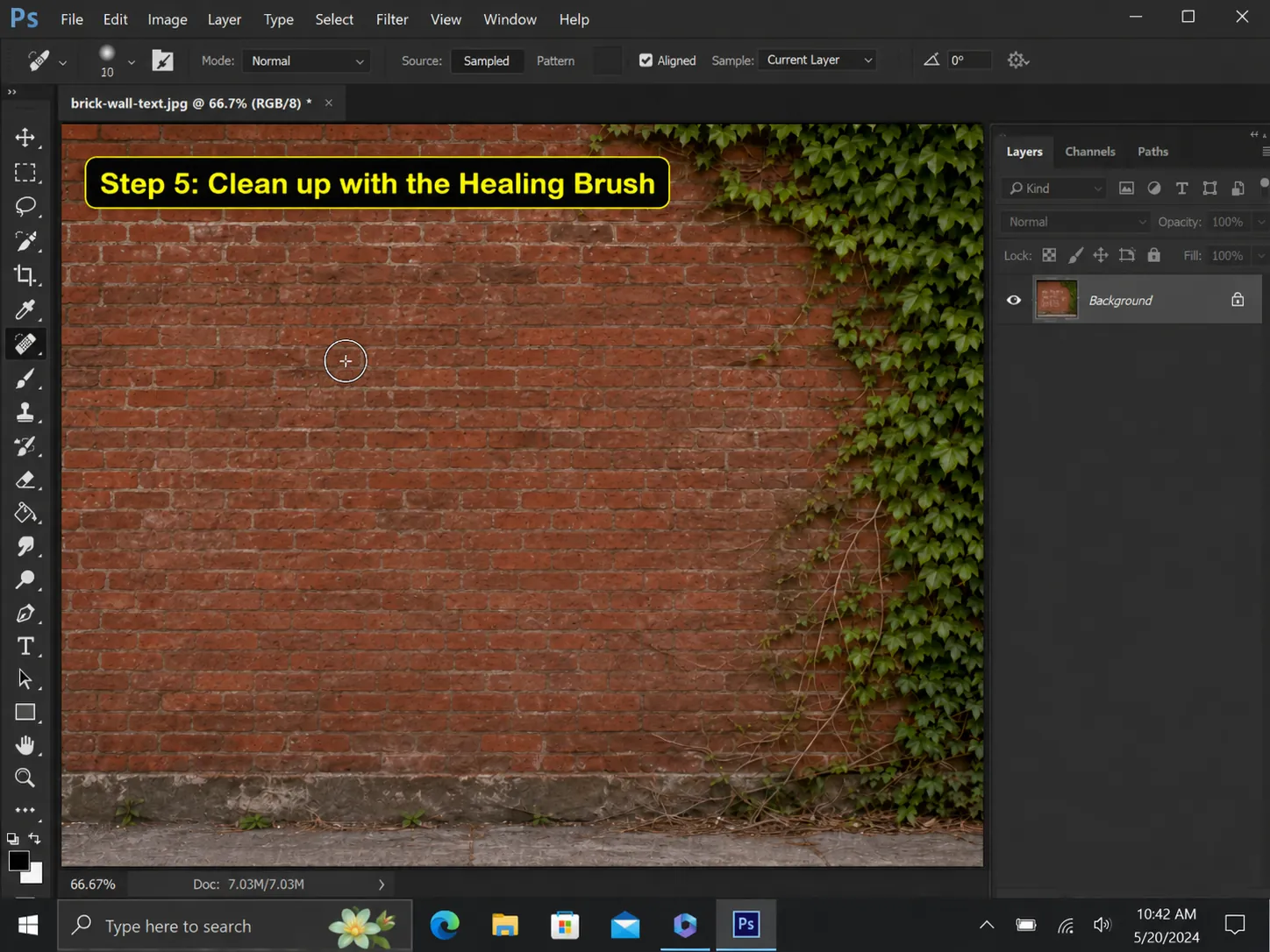
  5. 05

    Corrija os detalhes

    Use o Pincel de Recuperação ou o Carimbo em repetições e linhas.

    Imagem limpa após o processo “Como remover texto de uma imagem no Photoshop”
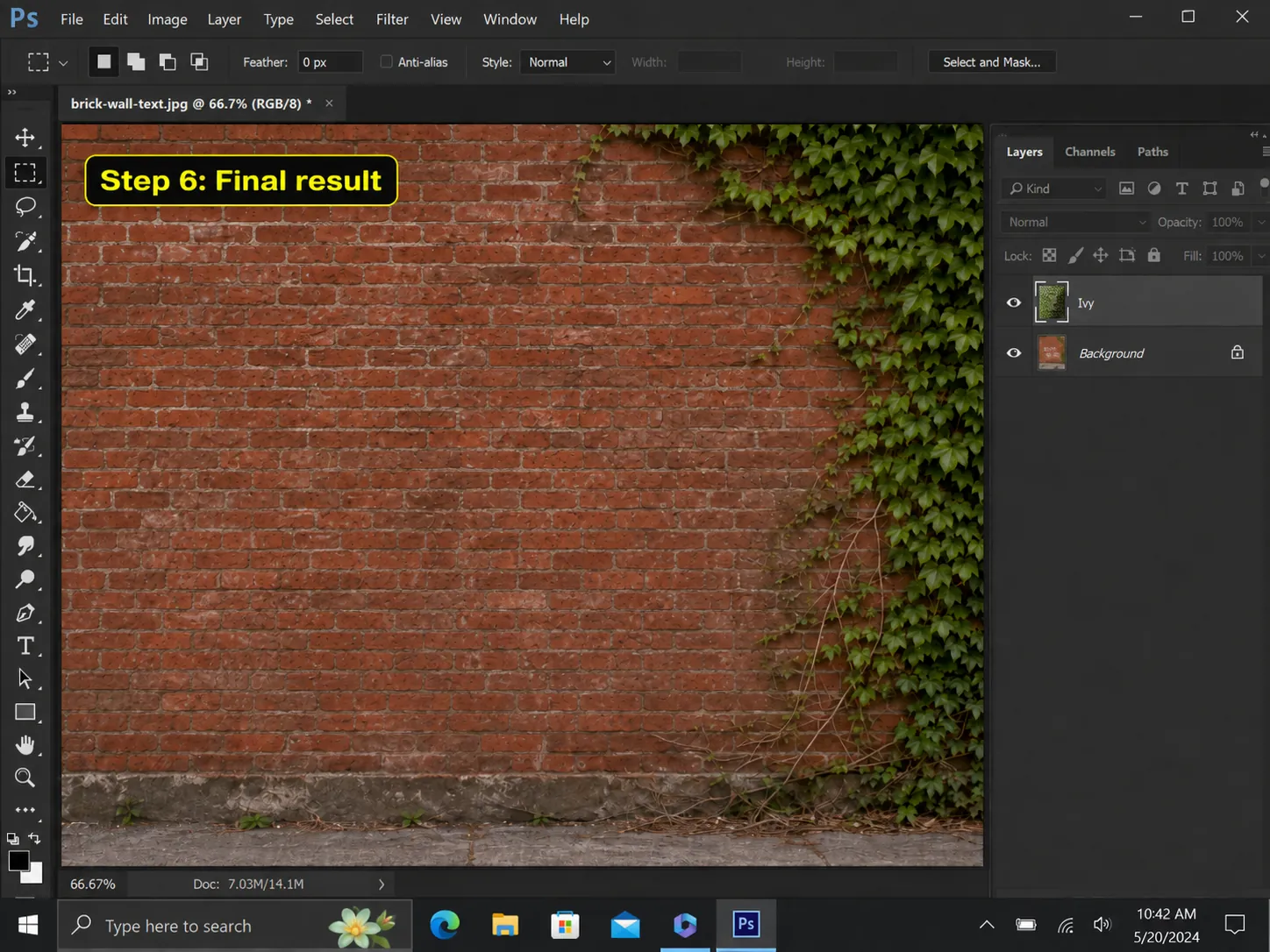
  6. 06

    Revise e exporte

    Confira em 100%, salve o PSD e exporte em JPG ou PNG.

    Imagem limpa após o processo “Como remover texto de uma imagem no Photoshop”

Remova texto mais rápido, sem criar máscaras manuais

O RemoveText reúne envio, remoção automática ou seletiva e reconstrução do fundo em um fluxo dedicado no navegador.

  • Envie JPG, PNG e WebP
  • Remova todo o texto ou apenas o selecionado
  • Processe até 10 imagens por lote
  • Baixe sem marca d’água adicionada pelo RemoveText
Testar o RemoveText

Você pode abrir o resultado em um editor para fazer ajustes precisos.

Comparação antes e depois de remover texto da imagem
Um fluxo dedicado à remoção automática ou seletiva

Como obter um bom resultado com “como remover texto de uma imagem no Photoshop”

A IA precisa de contexto ao redor das letras. Mantenha uma margem suficiente para continuar cor, luz, linhas e textura de forma coerente.

Na remoção seletiva, informe a posição além das palavras e deixe claro qual outro texto deve permanecer.

  • Comece pelo melhor arquivo original
  • Inclua sombras e contornos
  • Confira linhas e padrões repetidos
  • Gere outra versão em áreas difíceis

Qualidade, segurança e limites

A área coberta é gerada novamente; os pixels originais escondidos não são recuperados. Sempre confira o resultado no tamanho real.

Edite somente imagens próprias ou autorizadas. Para dados confidenciais, use uma tarja irreversível em vez de limpeza visual com IA.

Perguntas frequentes

Dúvidas sobre este fluxo

Posso fazer “como remover texto de uma imagem no Photoshop” sem Photoshop?+

Sim. A ferramenta online processa JPG, PNG e WebP no navegador e reconstrói a área atrás do texto.

Posso remover somente o texto selecionado?+

Sim. Informe posição, cor ou um objeto próximo e especifique as palavras que devem permanecer.

O fundo é preservado?+

As áreas não editadas permanecem; a parte antes coberta é gerada novamente usando o contexto visível.

O download recebe marca d’água?+

O RemoveText não adiciona sua própria marca d’água, mas você deve respeitar direitos autorais e de uso.

Limpeza de imagem com IA

Remova as palavras da sua imagem

Envie uma imagem compatível, remova todo o texto ou palavras específicas e confira o fundo reconstruído.

Enviar imagem