
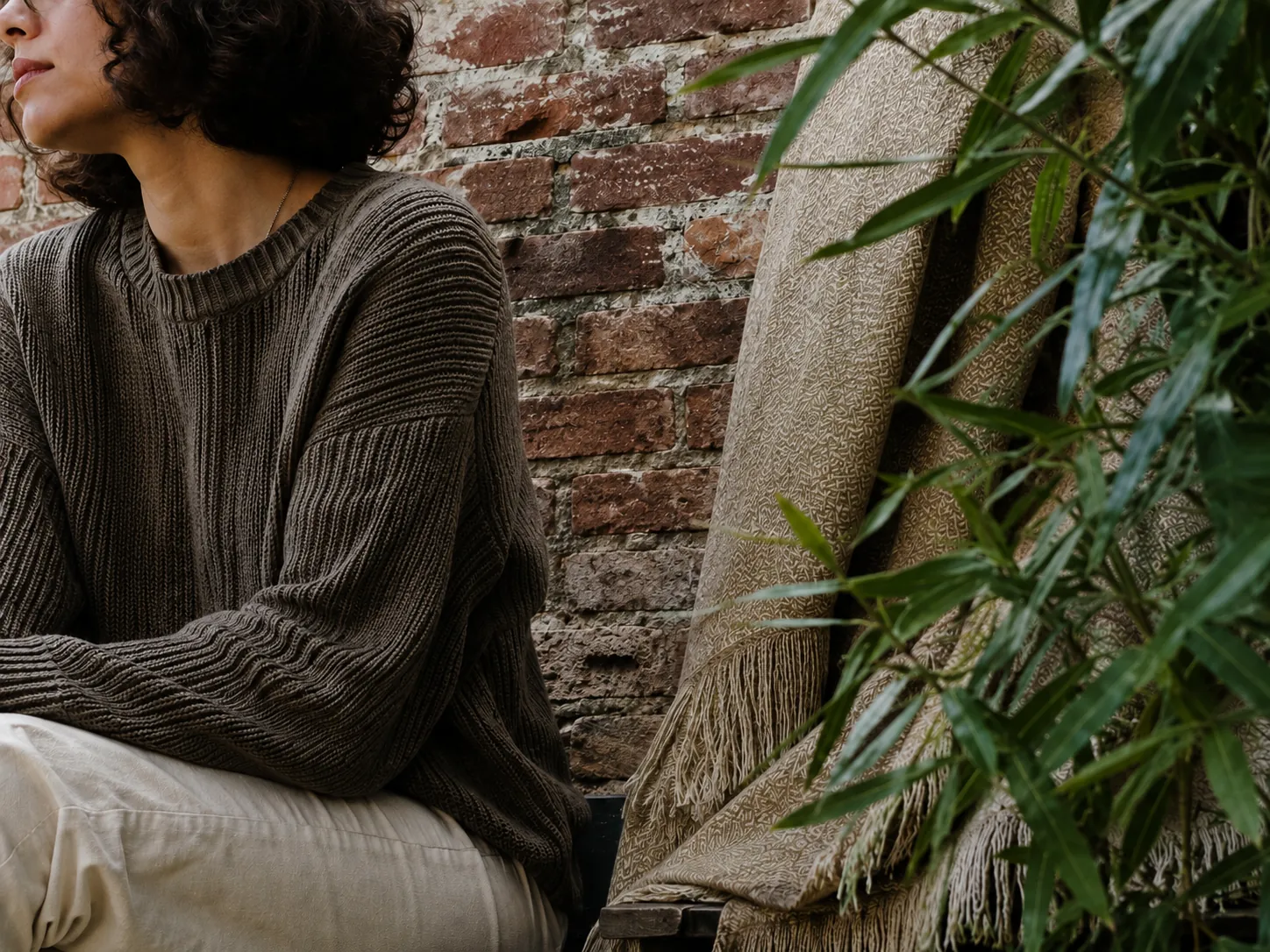
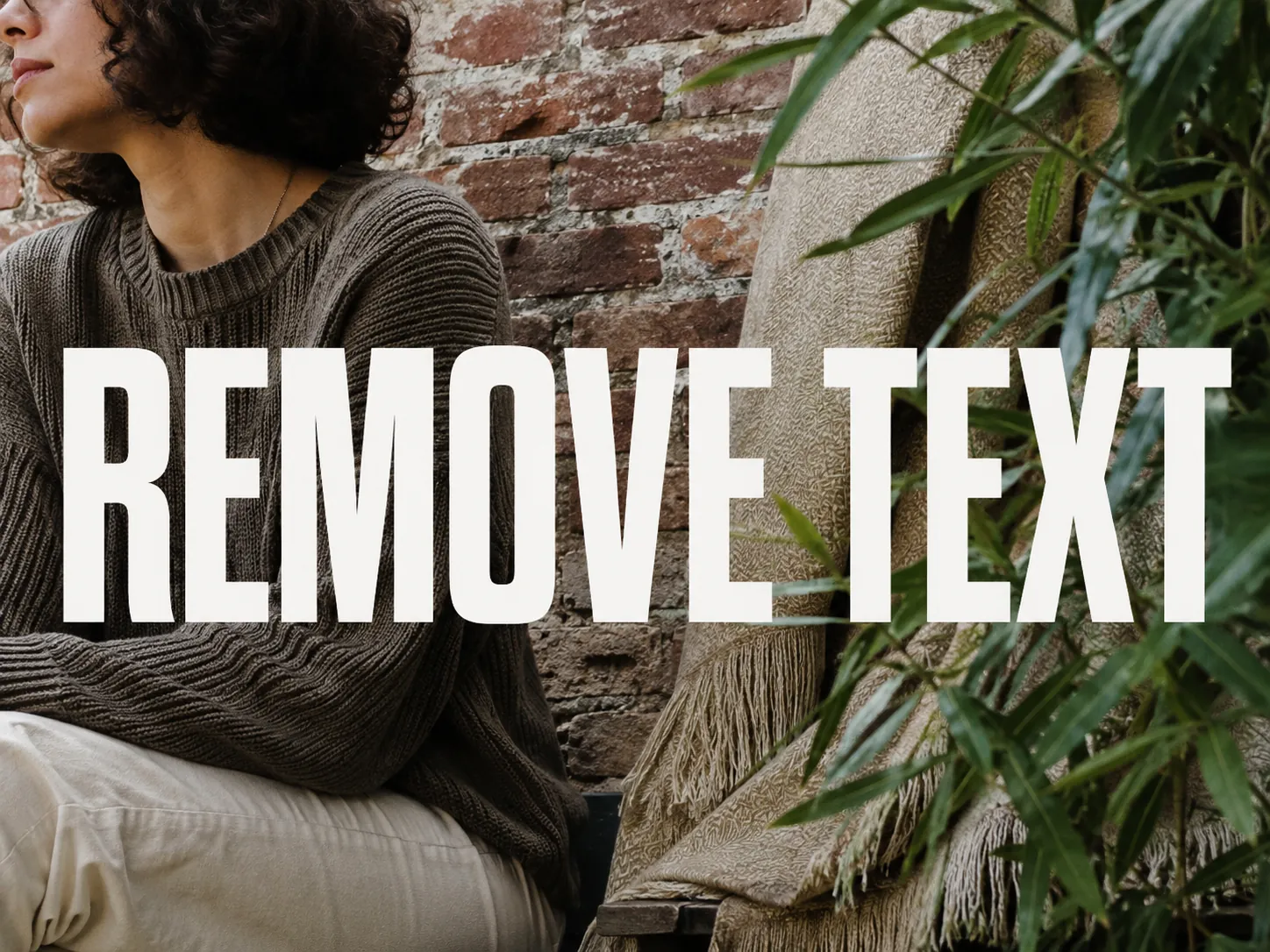
“배경 유지하고 이미지 글자 지우기” 결과를 자연스럽게 만드는 방법
AI가 색상, 조명, 선, 질감을 이어 만들 수 있도록 글자 주변의 시각 정보를 충분히 남겨 두세요.
일부 글자만 지울 때는 단어뿐 아니라 위치를 설명하고 유지할 다른 글자도 명확히 지정하세요.
- 가장 선명한 원본 사용
- 그림자와 외곽선까지 포함
- 직선과 반복 무늬 확인
- 어려운 부분은 다른 결과 생성
“배경 유지하고 이미지 글자 지우기” 작업은 가능한 한 선명한 원본을 업로드하고 필요한 경우 위치를 지정한 뒤 복원된 배경의 가장자리, 패턴, 물체를 확인하는 방식으로 진행합니다.
단계별 안내
가능한 한 해상도가 높은 원본을 사용하고 이미 압축된 캡처는 피하세요.
전체를 자동으로 지우거나 위치, 색상, 남길 글자를 구체적으로 설명하세요.
얼굴, 직선, 반복 패턴, 물체 가장자리를 원본 크기로 확인하세요.
적합한 형식으로 저장하거나 필요한 경우 다른 결과를 생성하세요.
내 이미지로 사용해 보기
JPG, PNG 또는 WebP를 업로드하세요. 특정 글자만 지우려면 짧은 지시를 추가할 수 있습니다.
이미지를 끌어다 놓거나 클릭하여 파일을 선택하세요.
JPG, JPEG, PNG 또는 WebP · 파일당 최대 20MB · 한 번에 최대 10개 이미지
AI가 색상, 조명, 선, 질감을 이어 만들 수 있도록 글자 주변의 시각 정보를 충분히 남겨 두세요.
일부 글자만 지울 때는 단어뿐 아니라 위치를 설명하고 유지할 다른 글자도 명확히 지정하세요.
가려졌던 부분은 새로 생성되며 숨겨진 원본 픽셀이 복원되는 것은 아닙니다. 게시 전 항상 실제 크기로 확인하세요.
소유하거나 편집 권한이 있는 이미지만 사용하세요. 기밀 정보에는 시각적 AI 정리가 아닌 되돌릴 수 없는 가림 처리를 사용해야 합니다.
자주 묻는 질문
네. 온라인 도구에서 JPG, PNG, WebP를 처리하고 글자 뒤 영역을 새로 만들 수 있습니다.
네. 위치, 색상 또는 주변 물체를 설명하고 남길 글자도 함께 지정하세요.
편집하지 않은 부분은 유지되고 글자로 가려졌던 영역은 주변 내용을 바탕으로 새로 생성됩니다.
RemoveText 자체 워터마크는 추가되지 않지만 저작권과 사용 권한을 지켜야 합니다.
더 알아보기
지원되는 이미지를 업로드하고 전체 또는 선택한 글자를 지운 뒤 복원된 배경을 확인하세요.