

Tutorial del editor

Quitar texto de una imagen en Canva

Esta guía explica “cómo quitar texto de una imagen en Canva” con un proceso claro, comprobaciones prácticas y una herramienta de IA lista para usar.

Edición con IA
Elimina texto visible automáticamente
JPG, PNG, WebP
Formatos habituales de hasta 20 MB
Selectivo
Indica qué palabras deben conservarse
Imagen antes del proceso “Quitar texto de una imagen en Canva”
Ejemplo antes y después de “cómo quitar texto de una imagen en Canva”
Respuesta rápida

Para “cómo quitar texto de una imagen en Canva”, sube la mejor imagen original, identifica la zona exacta cuando sea necesario y revisa bordes, patrones y objetos del fondo reconstruido.

Tutorial ilustrado

Sigue cada paso dentro del editor

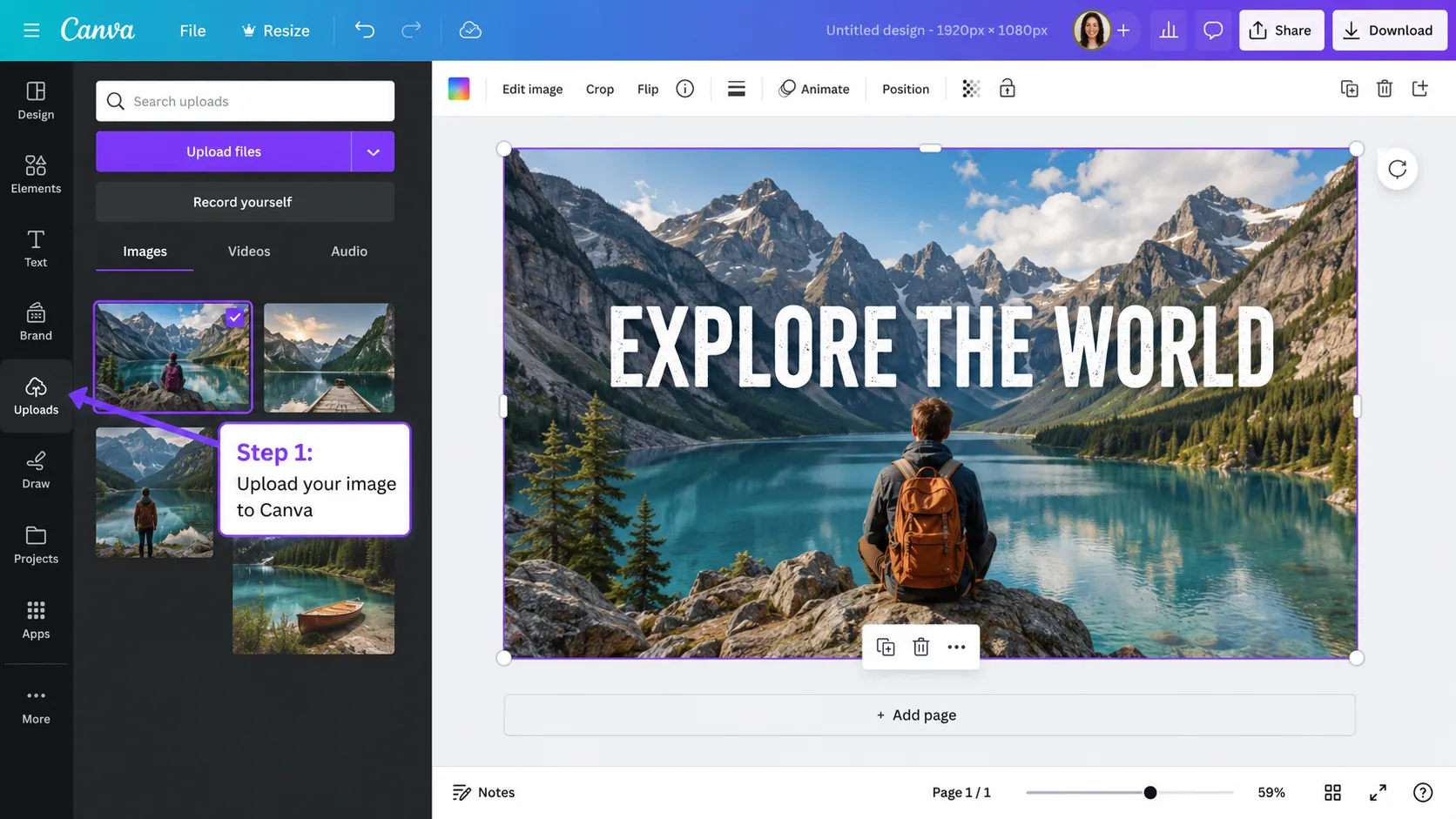
  1. 01

    Sube la imagen

    Crea un diseño con el tamaño correcto y coloca la imagen.

    Imagen limpia después del proceso “Quitar texto de una imagen en Canva”
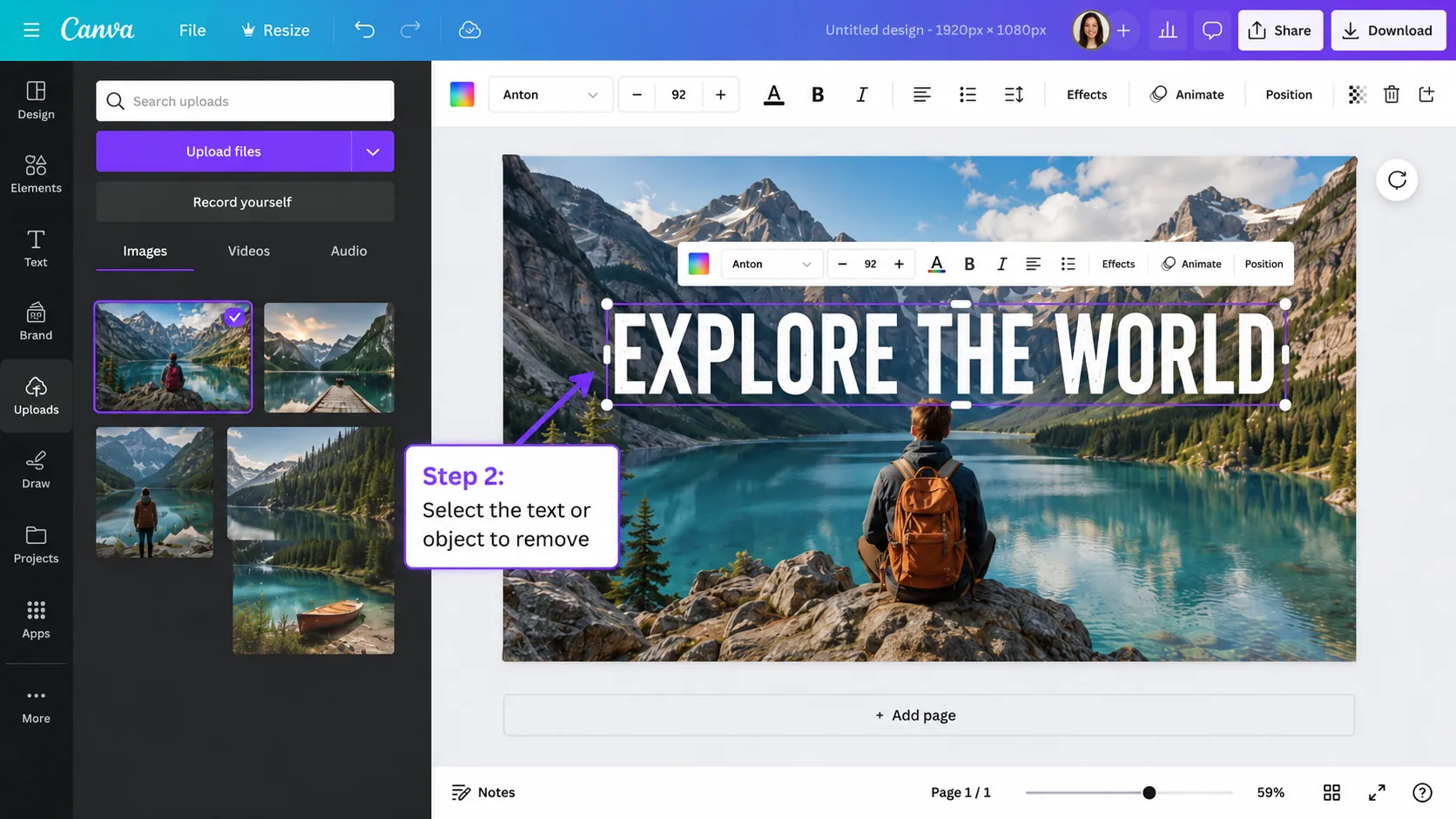
  2. 02

    Comprueba si el texto es editable

    Elimina directamente el cuadro de texto; si está incrustado, edita la imagen.

    Imagen limpia después del proceso “Quitar texto de una imagen en Canva”
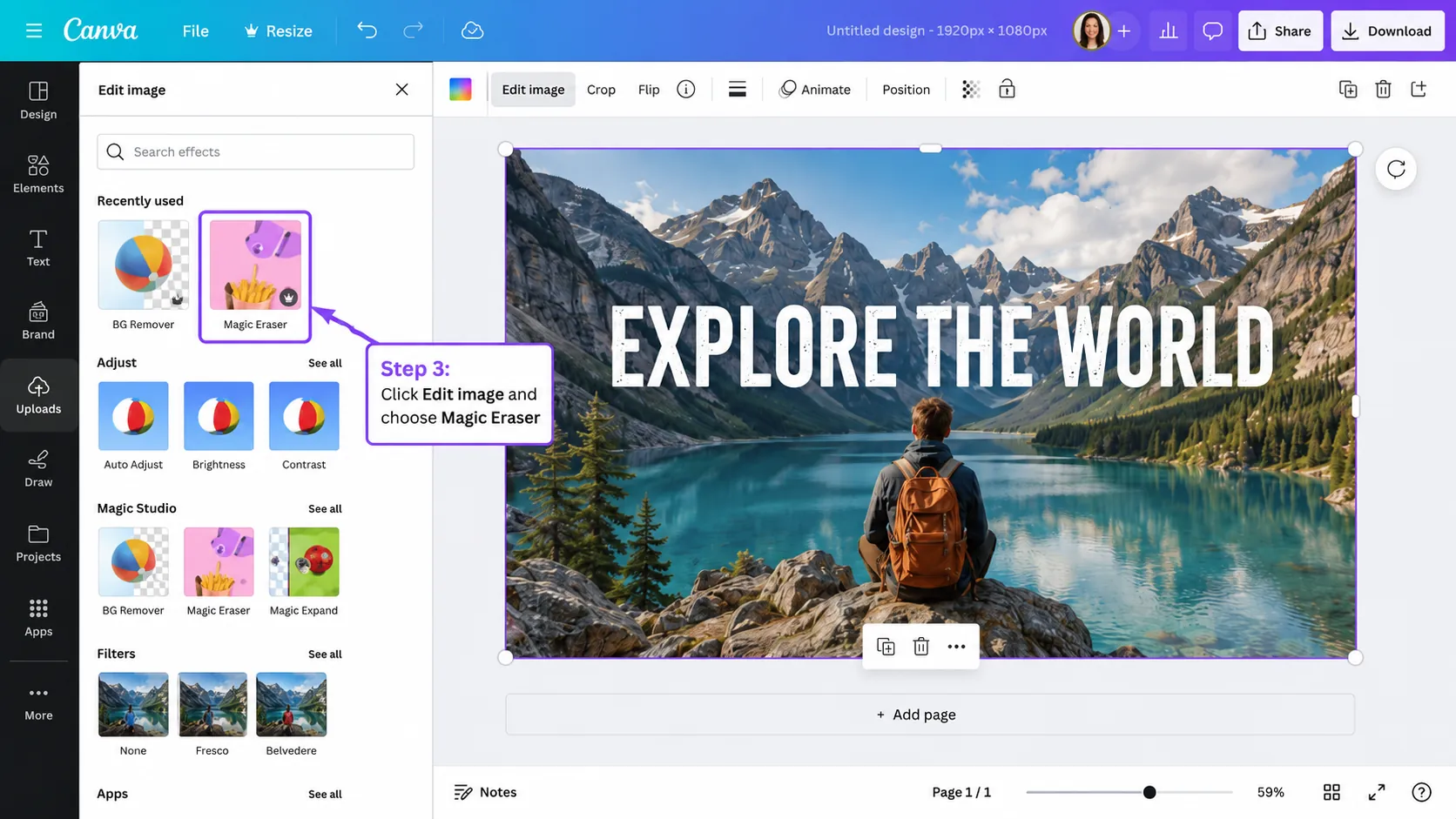
  3. 03

    Abre Borrador mágico

    Selecciona Editar imagen y abre Borrador mágico si está incluido en tu plan.

    Imagen limpia después del proceso “Quitar texto de una imagen en Canva”
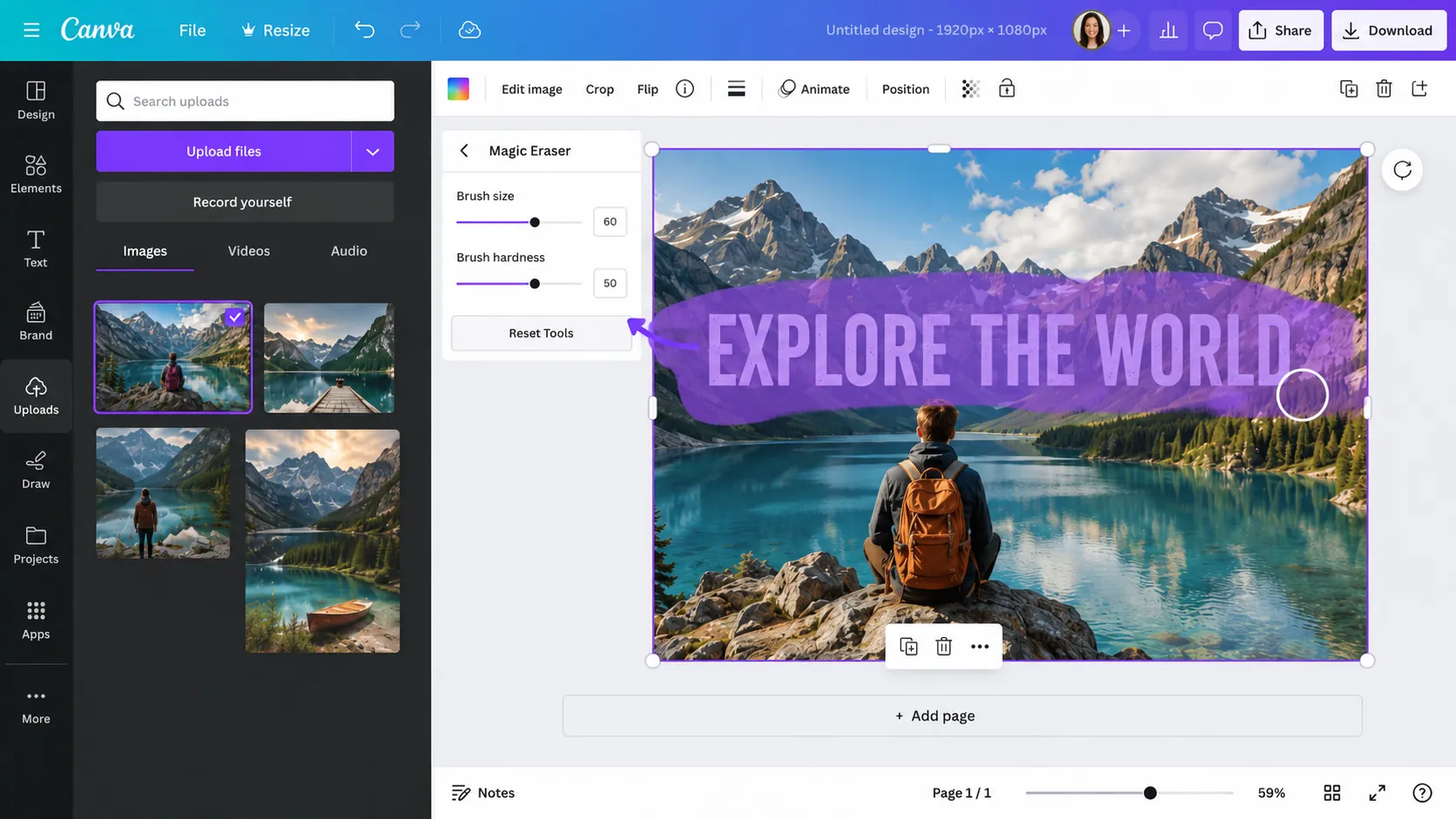
  4. 04

    Pinta todas las letras

    Cubre letras, contornos y sombras con un pincel suficientemente ancho.

    Imagen limpia después del proceso “Quitar texto de una imagen en Canva”
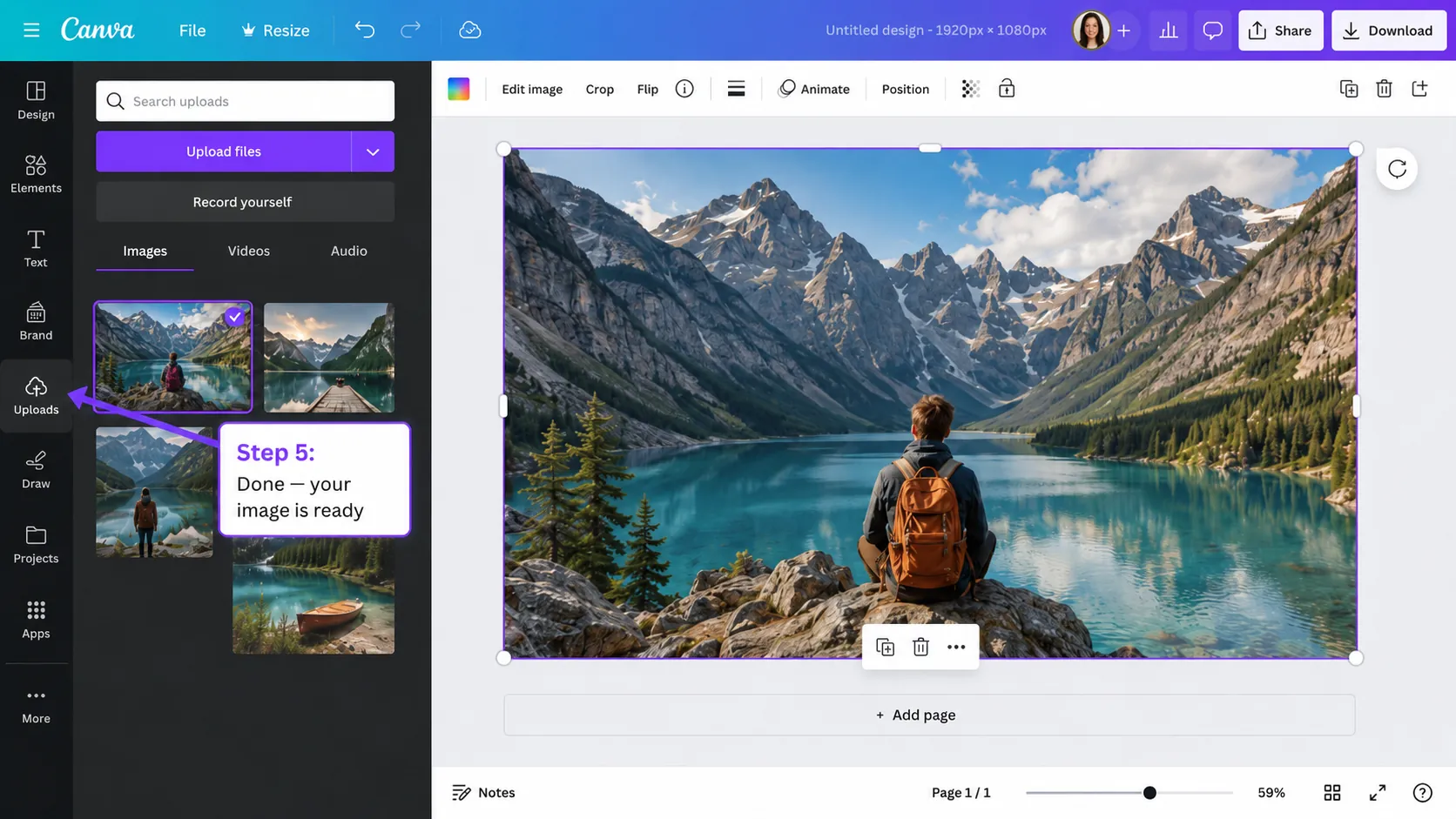
  5. 05

    Revisa y descarga

    Comprueba los detalles, aplica el cambio y exporta la imagen.

    Imagen limpia después del proceso “Quitar texto de una imagen en Canva”

Quita texto más rápido, sin crear máscaras manuales

RemoveText reúne carga, eliminación automática o selectiva y reconstrucción del fondo en un flujo específico del navegador.

  • Sube JPG, PNG y WebP
  • Elimina todo el texto o solo el seleccionado
  • Procesa hasta 10 imágenes por lote
  • Descarga sin una marca de agua añadida por RemoveText
Probar RemoveText

Puedes abrir el resultado en un editor para realizar ajustes precisos.

Comparación antes y después de quitar texto de una imagen
Un flujo específico para eliminar texto de forma automática o selectiva

Cómo conseguir un buen resultado con “cómo quitar texto de una imagen en Canva”

La IA necesita contexto visible alrededor de las letras. Conserva suficiente margen para continuar de forma coherente el color, la luz, las líneas y la textura.

Para una eliminación selectiva, indica la posición además de las palabras y aclara qué otro texto debe permanecer.

  • Empieza con el mejor archivo original
  • Incluye sombras y contornos
  • Revisa líneas rectas y patrones repetidos
  • Genera otra variante en zonas difíciles

Calidad, seguridad y límites

La zona cubierta se genera de nuevo; no se recuperan los píxeles originales ocultos. Revisa siempre el resultado a tamaño completo.

Edita solo imágenes propias o autorizadas. Para datos confidenciales usa una redacción irreversible, no una limpieza visual con IA.

Preguntas frecuentes

Preguntas sobre este flujo de trabajo

¿Puedo hacer “cómo quitar texto de una imagen en Canva” sin Photoshop?+

Sí. La herramienta online procesa JPG, PNG y WebP en el navegador y reconstruye la zona detrás del texto.

¿Puedo eliminar solo el texto seleccionado?+

Sí. Indica la posición, el color o un objeto cercano y especifica qué palabras deben conservarse.

¿Se mantiene el fondo?+

Las zonas no editadas se conservan; la parte antes cubierta se vuelve a generar a partir del contexto visible.

¿La descarga lleva marca de agua?+

RemoveText no añade su propia marca de agua, pero debes respetar los derechos de autor y de uso.

Limpieza de imágenes con IA

Quita las palabras de tu propia imagen

Sube una imagen compatible, elimina todo el texto o solo palabras concretas y revisa el fondo reconstruido.

Subir una imagen